
Belangrijk
Deze functie is niet beschikbaar in Office op een Windows RT-pc. Wilt u zien welke versie van Office u gebruikt?
 Door formulieren te gebruiken en de vele besturingselementen en objecten die u hieraan kunt toevoegen, kunt u niet alleen de gegevensinvoer op de werkbladen sterk verbeteren, maar ook de manier waarop de werkbladen worden weergegeven. U kunt dit zelf doen en hebt hier nauwelijks of geen VBA-code (Microsoft Visual Basic for Applications) voor nodig.
Een werkbladformulier is iets anders dan een Excel-sjabloon. Een sjabloon is een vooraf opgemaakt bestand dat u als basis kunt gebruiken voor een werkmap. Een formulier bevat besturingselementen, zoals invoervakken of vervolgkeuzelijsten, die het invoeren of bewerken van gegevens in het werkblad kunnen vereenvoudigen. Zie Excel-sjablonen voor meer informatie over sjablonen die u kunt downloaden.
Wat is een formulier?
Een formulier, in gedrukte vorm of online, is een document dat is ontworpen met een standaardstructuur en -indeling die het gemakkelijker maken om gegevens vast te leggen, te ordenen en te bewerken.
- Afgedrukte formulieren bevatten instructies, opmaak, labels en lege ruimten voor het schrijven of typen van gegevens. U kunt Excel en Excel-sjablonen gebruiken om afgedrukte formulieren te maken.
- Onlineformulieren bevatten dezelfde functies als afgedrukte formulieren. Bovendien bevatten onlineformulieren besturingselementen. Besturingselementen zijn objecten waarmee gegevens worden weergegeven of die het gebruikers gemakkelijker maken om gegevens in te voeren of te bewerken, een actie uit te voeren of een selectie uit te voeren. Over het algemeen zorgen besturingselementen ervoor dat het formulier gemakkelijker te gebruiken is. Voorbeelden van veelgebruikte besturingselementen zijn keuzelijsten, keuzerondjes en opdrachtknoppen. Besturingselementen kunnen ook worden gebruikt om toegewezen macro’s uit te voeren en om te reageren op bepaalde gebeurtenissen, zoals klikken met de muis, door VBA-code uit te voeren.
U kunt Excel op verschillende manieren gebruiken om afgedrukte en onlineformulieren te maken.
Typen Excel-formulieren
U kunt in Excel verschillende typen formulieren maken: gegevensformulieren, werkbladen met Formulier- en ActiveX- besturingselementen en VBA UserForms. U kunt elk type formulier apart of in verschillende combinaties gebruiken om zo de oplossing te maken die aan uw eisen voldoet.
Gegevensformulier
Een gegevensformulier biedt een handige manier om één volledige rij gegevens in een bereik of tabel in te voeren of weer te geven, zonder horizontaal te hoeven schuiven. U zult ook waarschijnlijk vinden dat met een gegevensformulier de invoer van gegevens gemakkelijker is dan wanneer de gegevens kolom voor kolom moeten worden ingevoerd, zeker als er meer kolommen zijn dan op het scherm kunnen worden weergegeven. Gebruik een gegevensformulier als een eenvoudig formulier met tekstvakken die de kolomkopjes als labels gebruiken, voldoende is en u geen behoefte hebt aan geavanceerde of aangepaste formulierfuncties zoals een keuzelijst of kringveld.
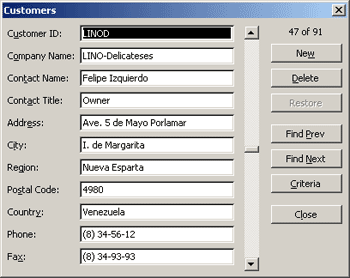 In Excel kan automatisch een meegeleverd gegevensformulier voor uw bereik of tabel worden gegenereerd. In het gegevensformulier worden automatisch de kolomkoppen als labels weergegeven in een afzonderlijk dialoogvenster. Naast elk label bevindt zich een leeg tekstvak waarin u de gegevens voor elke kolom kunt invoeren, voor maximaal 32 kolommen. In een gegevensformulier kunt u nieuwe rijen invoeren, rijen zoeken door te navigeren of (op basis van de celinhoud) rijen bijwerken en verwijderen. Als een cel een formule bevat, wordt het resultaat van de formule weergegeven in het gegevensformulier, maar kunt u de formule niet wijzigen via het gegevensformulier.
Werkblad met Formulier- en ActiveX-besturingselementen
Een werkblad is een type formulier waarmee u gegevens in het raster kunt invoeren en weergeven, en er zijn al verschillende besturingselementfuncties ingebouwd in Excel-werkbladen, zoals opmerkingen en gegevensvalidatie. Cellen lijken op tekstvakken omdat u ze op verschillende manieren kunt invoeren en opmaken. Cellen worden vaak gebruikt als labels en door de hoogte en breedte van cellen aan te passen en cellen samen te voegen, kunt u een werkblad laten werken als een eenvoudig formulier voor gegevensinvoer. Andere besturingselementachtige functies, zoals celopmerkingen, hyperlinks, achtergrondafbeeldingen, gegevensvalidatie, voorwaardelijke opmaak, ingesloten grafieken en AutoFilter, kunnen ervoor zorgen dat een werkblad zich gedraagt als een geavanceerd formulier.
Voor meer flexibiliteit kunt u besturingselementen en andere tekenobjecten toevoegen aan het tekenpapier van een werkblad en deze combineren en coördineren met werkbladcellen. Zo kunt u bijvoorbeeld het besturingselement keuzelijst toevoegen zodat de gebruiker gemakkelijker een keuze kan maken uit een lijst met items. Of u kunt het besturingselement kringveld toevoegen zodat de gebruiker gemakkelijker een getal kan invoeren.
Omdat besturingselementen en objecten op het tekenpapier zijn opgeslagen, kunt u deze weergeven naast de bijbehorende tekst, onafhankelijk van rij- en kolombegrenzingen en zonder de indeling van een raster of tabel met gegevens in uw werkblad te wijzigen. In de meeste gevallen kunnen veel van deze besturingselementen ook worden gekoppeld aan cellen op het werkblad en is geen VBA-code nodig om te zorgen dat deze werken. U kunt eigenschappen instellen die bepalen of een besturingselement vrij beweegt of dat deze zich wat beweging en grootte betreft aanpast aan een cel. Zo kunt u bijvoorbeeld bepalen dat een keuzelijst samen met de onderliggende cel wordt verplaatst als het bereik wordt gesorteerd. Als u echter liever hebt dat de keuzelijst altijd op dezelfde plaats wordt weergegeven, kan deze beter niet samen met de onderliggende cel worden verplaatst.
Excel beschikt over twee typen besturingselementen: Formulierbesturingselementen en ActiveX-besturingselementen. Naast deze besturingselementen kunt u ook objecten toevoegen uit Hulpmiddelen voor tekenen, zoals AutoVormen, WordArt, SmartArt-afbeeldingen of tekstvakken.
In de volgende secties worden deze besturingselementen en tekenobjecten beschreven en wordt gedetailleerder toegelicht hoe u deze besturingselementen en objecten kunt gebruiken.
Formulierbesturingselementen
Formulierbesturingselementen zijn de oorspronkelijke besturingselementen die compatibel zijn met eerdere versies van Excel, vanaf Excel versie 5.0. Formulierbesturingselementen zijn ook ontworpen voor gebruik op XLM-macrobladen.
U maakt gebruik van Formulierbesturingselementen voor eenvoudige verwijzingen naar of interactie met gegevens in cellen, zonder VBA-code te hoeven gebruiken, en voor het toevoegen van besturingselementen aan grafiekbladen. Nadat u bijvoorbeeld het besturingselement keuzelijst hebt toegevoegd aan een werkblad en dit hebt gekoppeld aan een cel, kunt u een numerieke waarde retourneren voor de huidige positie van het geselecteerde item in het besturingselement. Vervolgens kunt u deze numerieke waarde samen met de functie INDEX gebruiken om verschillende items in de lijst te selecteren.
U kunt ook macro's uitvoeren met behulp van formulierbesturingselementen. U kunt een bestaande macro koppelen aan een besturingselement of een nieuwe macro schrijven op opnemen. Als een gebruiker van het formulier op het besturingselement klikt, wordt de macro uitgevoerd.
Deze besturingselementen kunnen echter niet worden toegevoegd aan UserForms, worden gebruikt om gebeurtenissen te besturen of worden aangepast om webscripts op webpagina's uit te voeren.
Overzicht van formulierbesturingselementen
| Knopnaam | Voorbeeld | Beschrijving |
|---|---|---|

|
Etiket |

|

|
Knopvlak |
|

|
Knop |

|

|
Selectievakje |

|

|
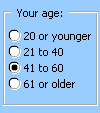
Keuzerondje |

|

|
Keuzelijst |

|

|
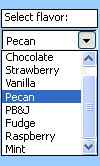
Keuzelijst met invoervak |
|

|
Schuifbalk |
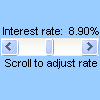
|

|
Kringveld |
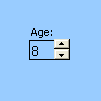
|
| Knopnaam |
|---|
 Tekstveld
 |
 Keuzelijst met invoervak - Bewerken
 |
|
Keuzelijst met invoervak - Omlaag bewerken |
 Dialoogvenster Uitvoeren
 |
ActiveX-besturingselementen
ActiveX-besturingselementen kunnen op werkbladformulieren, met of zonder VBA-code, en op VBA UserForms worden gebruikt. Over het algemeen gebruikt u ActiveX-besturingselementen wanneer u flexibelere ontwerpmogelijkheden nodig hebt dan door Formulierbesturingselementen worden geboden. ActiveX-besturingselementen hebben uitgebreide eigenschappen waarmee u het uiterlijk, het gedrag, de lettertypen en andere kenmerken kunt aanpassen.
U kunt ook verschillende gebeurtenissen laten uitvoeren als er een interactie plaatsvindt met een ActiveX-besturingselement. Zo kunt u bijvoorbeeld verschillende acties laten uitvoeren, afhankelijk van welke keuze een gebruiker maakt in een keuzelijst of u kunt een query laten uitvoeren op een database om een keuzelijst met invoervak opnieuw te vullen met items als een gebruiker op een knop klikt. U kunt ook macro's schrijven die reageren op gebeurtenissen die zijn gekoppeld aan ActiveX-besturingselementen. Als er een interactie plaatsvindt tussen een gebruiker van het formulier en het besturingselement, wordt uw VBA-code uitgevoerd en worden alle gebeurtenissen die bij dat besturingselement horen verwerkt.
Uw computer bevat ook veel ActiveX-besturingselementen die door Excel en andere programma's zijn geïnstalleerd, zoals Windows Mediaspeler.
Belangrijk
Niet alle ActiveX-besturingselementen kunnen direct op werkbladen worden gebruikt. sommige kunnen alleen worden gebruikt op UserForms van VBA (Visual Basic for Applications). Als u probeert om een van deze specifieke ActiveX-besturingselementen aan een werkblad toe te voegen, wordt in Excel de melding 'Kan object niet invoegen.' weergegeven.
ActiveX-besturingselementen kunnen ook niet worden toegevoegd aan grafiekbladen vanuit de gebruikersinterface of aan XLM-macrobladen. U kunt bovendien niet een macro rechtstreeks aan een ActiveX-besturingselement toewijzen, zoals u dat bij Formulierbesturingselementen wel kunt.
Overzicht van ActiveX-besturingselementen
| Knopnaam | Voorbeeld | Beschrijving |
|---|---|---|
|
|
Selectievakje |
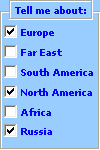
|

|
Tekstvak |
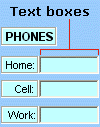
|
|
|
Opdrachtknop |
|
|
|
Keuzerondje |
|
|
|
Keuzelijst |
|
|
|
Keuzelijst met invoervak |

|

|
Wisselknop |

|
|
|
Kringveld |

|
|
|
Schuifbalk |

|

|
Etiket |

|

|
Afbeelding |

|
| Besturingselement Frame |
|
|

|
Meer besturingselementen |
Objecten van hulpmiddelen voor tekenen
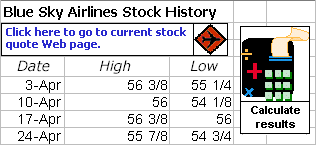 Mogelijk wilt u ook SmartArt-afbeeldingen, vormen, WordArt en tekstvakken opnemen in uw formulier. U kunt deze objecten vergroten, verkleinen, draaien, spiegelen, kleuren en combineren om nog complexere vormen te maken. Wanneer u tekst rechtstreeks in een vorm- of tekstvakobject typt, wordt de tekst onderdeel van dat object: als u het object draait of spiegelt, draait of spiegelt de tekst mee. In tegenstelling tot ActiveX-besturingselementen kunt u verschillende kenmerken, zoals tekengrootte en tekenstijl, toekennen aan afzonderlijke woorden en tekens in het object. Ook kunt u macro's toewijzen aan deze objecten en er hyperlinks aan toevoegen. U kunt zelfs tekst in een vorm- of tekstvakobject koppelen aan een werkbladcel en in deze objecten bijgewerkte waarden dynamisch weergeven.
Werken met besturingselementen en objecten op het werkbladformulier
Nadat u formulieren en ActiveX-objecten hebt toegevoegd aan een werkbladformulier, zult u meestal de besturingselementen verder willen aanpassen en op verschillende manieren willen indelen om een gebruiksvriendelijk formulier met een goed ontwerp te maken. U kunt bijvoorbeeld denken aan onder andere de volgende taken:
- De weergave van rasterlijnen besturen bij uw werkzaamheden met de besturingselementen en beslissen of de rasterlijnen voor de gebruiker moeten worden weergegeven op het uiteindelijke werkbladformulier.
- Besturingselementen selecteren en de selectie hiervan opheffen, om eigenschappen op te kunnen geven of verdere aanpassingen te kunnen verrichten.
- Tekst in besturingselementen bewerken, zoals bijschriften of labels.
- Besturingselementen groeperen, kopiëren, verplaatsen en uitlijnen om de indeling van het werkbladformulier te verbeteren.
- De grootte van besturingselementen aanpassen en besturingselementen opmaken om het gewenste uiterlijk te verkrijgen.
- Besturingselementen plaatsen ten opzichte van of schalen met cellen.
- Besturingselementen en gekoppelde cellen beveiligen overeenkomstig uw specifieke vereisten voor gegevensbeveiliging.
- Instellen of besturingselementen al dan niet worden afgedrukt wanneer het werkbladformulier wordt afgedrukt.
- Ongebruikte besturingselementen verwijderen.
U kunt werkbladformulieren ontwerpen met of zonder celrasterlijnen op de achtergrond. U kunt bijvoorbeeld celrasterlijnen uitschakelen en vervolgens alle cellen opmaken met dezelfde kleur of hetzelfde patroon, of u kunt zelfs een afbeelding gebruiken als achtergrond voor het werkblad. Als u de rasterlijnen wilt verbergen of weergeven, gaat u naar het tabblad Beeld en schakelt u het selectievakje Rasterlijnen in de groep Weergeven in of uit.
Vaststellen welke typen besturingselementen het werkblad bevat
Omdat er drie verschillende typen besturingselementen en objecten zijn die u elk op een unieke manier kunt wijzigen, kunt u mogelijk niet direct zien welk type besturingselement u voor u hebt. U kunt zien welk type besturingselement (Formulier of ActiveX) het is, door het besturingselement te selecteren en met de rechtermuisknop hierop te klikken, en door vervolgens het snelmenu voor het besturingselement weer te geven:
Als het snelmenu de opdracht Eigenschappen bevat, is het besturingselement een ActiveX-besturingselement en werkt u in de ontwerpmodus.
Als het snelmenu de opdracht Macro toewijzen bevat, is het besturingselement een formulierbesturingselement.
Tip
Als u het juiste snelmenu voor het groepsvak Formulierbesturingselement wilt weergeven, moet u ervoor zorgen dat u de omtrek en niet het binnenste van het groepsvak selecteert.
Als het snelmenu de opdracht Tekst bewerken bevat, is het item een tekenobject.
UserForms van VBA
Voor maximale flexibiliteit kunt u UserForms maken. Dit zijn aangepaste dialoogvensters, die meestal een of meer ActiveX-besturingselementen bevatten. U kunt UserForms beschikbaar maken via VBA-code die u maakt in Visual Basic Editor. Voor het maken van een UserForm voert u de volgende algemene stappen uit:
Opmerking
ActiveX-besturingselementen zijn om veiligheidsredenen uitgeschakeld en werken niet in nieuwere versies van Excel.
- Voeg een UserForm-object in het VBAProject van uw werkmap in. U opent het VBAProject van een werkmap door eerst de Visual Basic Editor weer te geven (druk op ALT+F11) en vervolgens in het menu Invoegen op Gebruikersformulier te klikken.
- Schrijf een procedure om het UserForm-object weer te geven.
- Voeg ActiveX-besturingselementen toe.
- Wijzig eigenschappen voor de ActiveX-besturingselementen.
- Schrijf gebeurtenisafhandelingsprocedures voor de ActiveX-besturingselementen.
Door UserForms te gebruiken kunt u ook gebruikmaken van geavanceerde fomulierfunctionaliteit. U kunt bijvoorbeeld via programmering afzonderlijke keuzerondjes voor alle letters van het alfabet toevoegen of selectievakjes toevoegen voor de verschillende items in een uitgebreide lijst met datums en getallen.
Voordat u een UserForm maakt, kunt u het beste kijken of er geen ingebouwde dialoogvensters zijn die vanuit Excel beschikbaar zijn die mogelijk aan uw vereisten voldoen. Hierbij kunt u denken aan de VBA-functies InputBox en MsgBox, de Excel-methode InputBox, GetOpenFilename, GetSaveAsFilename en het object Dialogs van het object Application, dat alle ingebouwde Excel-dialoogvensters bevat.
Ga voor meer informatie naar het Microsoft Office Excel Developer Center.
Naar boven