
Wanneer u in Excel kopieert (of knipt) en plakt, wordt standaard alles in de broncel of het bronbereik( gegevens, opmaak, formules, validatie, opmerkingen) naar de doelcel(en) geplakt. Dit is wat er gebeurt wanneer u op Ctrl+V drukt om te plakken. Omdat dat misschien niet is wat u wilt, hebt u veel andere plakopties, afhankelijk van wat u kopieert.
U kunt bijvoorbeeld de inhoud van een cel plakken, maar niet de opmaak ervan. Of misschien wilt u de geplakte gegevens van rijen naar kolommen transponeren. Mogelijk moet u ook het resultaat van een formule plakken in plaats van de formule zelf.
Belangrijk
Wanneer u formules kopieert en plakt, moet u mogelijk celverwijzingen herstellen. Verwijzingen worden echter niet gewijzigd wanneer u formules knipt en plakt.
Tip
U kunt ook de vulgreep gebruiken om een formule te kopiëren in aangrenzende cellen op het werkblad.

Opties voor het menu Plakken (op het lint)
Selecteer Start, selecteer het klembordpictogram (Plakken) en kies de gewenste plakoptie. Als u bijvoorbeeld alleen opmaak uit de gekopieerde cel wilt plakken, selecteert u De . In deze tabel ziet u de opties die beschikbaar zijn in het menu Plakken:
| Pictogram | Naam van de optie | Wat is geplakt |
|---|---|---|

|
Plakken | Alle celinhoud. |

|
Breedte van bronkolommen behouden | Gekopieerde celinhoud inclusief de kolombreedte. |

|
Transponeren | De richting van de inhoud van gekopieerde cellen wijzigen tijdens het plakken. Gegevens in rijen worden geplakt in kolommen en omgekeerd. |

|
Formules | Formule(s), zonder opmaak of opmerkingen. |

|
Waarden | Formuleresultaten, zonder opmaak of opmerkingen. |
|
|
Opmaak | Alleen de opmaak van de gekopieerde cellen. |

|
Waarden & bronopmaak | Waarden en opmaak van gekopieerde cellen. |

|
Koppeling plakken | Verwijzing naar de broncellen in plaats van naar de inhoud van de gekopieerde cellen. |

|
Afbeelding | De gekopieerde afbeelding. |

|
Gekoppelde afbeelding | De gekopieerde afbeelding met een koppeling naar de oorspronkelijke cellen (als u de oorspronkelijke cellen wijzigt, worden deze wijzigingen doorgevoerd in de geplakte afbeelding). |
Plakken speciaal
Als u opties in het vak Plakken speciaal wilt gebruiken, selecteert u Start, selecteert u het klembordpictogram (Plakken) en selecteert u Plakken speciaal.
Sneltoets: Druk op Ctrl+Alt+V.
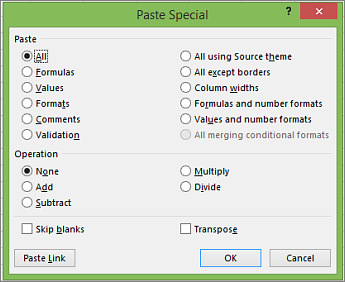
Selecteer in het dialoogvenster Plakken speciaal het kenmerk dat u wilt plakken.
Opmerking
Afhankelijk van het type gegevens dat u hebt gekopieerd en de optie die u hebt gekozen voor Plakken, zijn mogelijk niet alle opties beschikbaar.
| Plakoptie | Actie |
|---|---|
| Alles | Hiermee plakt u alle celinhoud en opmaak van de gekopieerde gegevens. |
| Formules | Plakt alleen de formules van de gekopieerde gegevens zoals ingevoerd in de formulebalk. |
| Waarden | Plakt alleen de waarden van de gekopieerde gegevens zoals weergegeven in de cellen. |
| Formaten | Plakt alleen celopmaak van de gekopieerde gegevens. |
| Opmerkingen en notities | Plakt alleen opmerkingen en notities die zijn gekoppeld aan de gekopieerde cel. |
| Validatie | Hiermee plakt u regels voor gegevensvalidatie voor de gekopieerde cellen in het plakgebied. |
| Alle met bronthema | Hiermee plakt u alle celinhoud in de documentthemaopmaak die wordt toegepast op de gekopieerde gegevens. |
| Alles behalve randen | Hiermee plakt u alle celinhoud en opmaak die is toegepast op de gekopieerde cel, met uitzondering van randen. |
| Kolombreedten | Plakt de breedte van een gekopieerde kolom of het bereik van kolommen in een andere kolom of een ander kolombereik. |
| Formules en getalnotaties | Hiermee plakt u alleen formules en alle opties voor getalopmaak uit de gekopieerde cellen. |
| Waarden en getalnotaties | Plakt alleen waarden en alle opties voor getalopmaak uit de gekopieerde cellen. |
| Alle voorwaardelijke opmaak samenvoegen | Hiermee plakt u de inhoud en opties voor voorwaardelijke opmaak uit de gekopieerde cellen. |
U kunt ook een wiskundige bewerking opgeven die moet worden toegepast op de gekopieerde gegevens.
| Bewerking | Actie |
|---|---|
| Geen | Hiermee geeft u op dat er geen wiskundige bewerking wordt toegepast op de gekopieerde gegevens. |
| Toevoegen | Hiermee voegt u de gekopieerde gegevens toe aan de gegevens in de doelcel of het celbereik. |
| Aftrekken | De gekopieerde gegevens worden afgetrokken van de gegevens in de doelcel of het celbereik. |
| Vermenigvuldigen | Vermenigvuldigt de gekopieerde gegevens met de gegevens in de doelcel of het celbereik. |
| Delen | Deelt de gekopieerde gegevens door de gegevens in de doelcel of het celbereik. |
| Andere opties | Actie |
|---|---|
| Lege waarden overslaan | Hiermee voorkomt u dat waarden in het plakgebied worden vervangen wanneer lege cellen in het kopieergebied voorkomen wanneer u dit selectievakje inschakelt. |
| Omzetting | Hiermee wijzigt u kolommen met gekopieerde gegevens in rijen en vice versa wanneer u dit selectievakje inschakelt. |
| Koppeling plakken | Klik om een koppeling te maken naar de gekopieerde cellen. |
Celverwijzingen in een geplakte formule controleren en herstellen
Opmerking
Celverwijzingen worden automatisch aangepast wanneer u formules knipt (niet kopieert) en plakt.
Nadat u een gekopieerde formule hebt geplakt , moet u controleren of alle celverwijzingen juist zijn op de nieuwe locatie. De celverwijzingen kunnen zijn gewijzigd op basis van het verwijzingstype (absoluut, relatief of gemengd) dat in de formule wordt gebruikt.
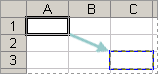
Als u bijvoorbeeld een formule in cel A1 kopieert en deze twee cellen omlaag en rechts plakt (C3), worden celverwijzingen in de geplakte formule als volgt gewijzigd:
| Deze verwijzing: | Wordt gewijzigd in: |
|---|---|
| $A$1 (absolute kolom en absolute rij) | $A$1 |
| A$1 (relatieve kolom en absolute rij) | C$1 |
| $A1 (absolute kolom en relatieve rij) | $A3 |
| A1 (relatieve kolom en relatieve rij) | C3 |
Als celverwijzingen in de formule u niet het gewenste resultaat geven, schakelt u over naar verschillende verwijzingstypen:
- Selecteer de cel met de formule.
- Selecteer in de
 van de formulebalk de verwijzing die u wilt wijzigen.
 - Druk op F4 om te schakelen tussen de verwijzingscombinaties en kies de gewenste combinatie.
Zie Overzicht van formules in Excel voor meer informatie over celverwijzingen.
Meer hulp nodig?
U kunt altijd een expert in de Excel Tech Community vragen of ondersteuning krijgen in community's.