
U maakt in Excel een macro met behulp van de macrorecorder of vanuit de Visual Basic for Applications (VBA)-editor. Nadat u de macro hebt gemaakt, kunt u deze het best opslaan, zodat u deze opnieuw kunt gebruiken in de huidige werkmap of in andere werkmappen.
Een macro opslaan in de huidige werkmap
Als u de macro alleen nodig hebt in de werkmap waarin u deze hebt gemaakt, klikt u op Opslaan of Opslaan als, zoals u dit gewoonlijk doet. Een werkmap met macro’s opslaan verloopt net iets anders omdat deze werkmap als een speciale 'werkmap met ingeschakelde macro's' moet worden opgeslagen. Wanneer u een dergelijke werkmap probeert op te slaan, krijgt u de keuze uit twee mogelijkheden:

- Klik op Nee om de werkmap op te slaan als een werkmap met ingeschakelde macro's (bestandstype *.xlsm).
- Klik op Ja om de werkmap op te slaan als een werkmap zonder macro's.
Een werkmap opslaan als een werkmap met ingeschakelde macro's:
- Klik op Nee.
- Kies in het vak Opslaan als in de keuzelijst Opslaan alsde optie Excel Macro-Enabled Werkmap (*.xlsm).
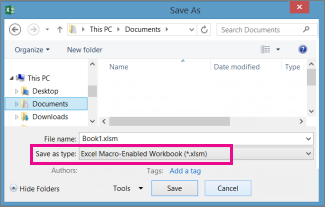
- Klik op Opslaan.
De macro maken en opslaan in de persoonlijke werkmap
Als u wilt dat uw macro's altijd beschikbaar zijn wanneer u Excel opent, maakt u ze en slaat u ze op in een werkmap met de naam Persoonlijk.xlsb. Dat is een verborgen werkmap die op de computer is opgeslagen en wordt geopend telkens wanneer u Excel start. Zie Alle macro's in één werkmap maken en opslaan voor meer informatie over hoe u dit doet.
Kopieer uw macro's naar een Persoonlijke macrowerkmapSnel aan de slag: een macro makenMacro’s maken of verwijderenMacro’s uitvoeren