
Wanneer u voor het eerst een macro maakt in een werkmap, werkt de macro alleen in die werkmap. Maar wat moet u doen als u de macro in andere werkmappen wilt gebruiken? Als u uw macro's beschikbaar wilt stellen wanneer u Excel opent, kunt u ze maken in een werkmap genaamd Personal.xlsb. Dat is een verborgen werkmap die op uw computer is opgeslagen en die telkens wanneer u Excel opent op de achtergrond wordt geopend.
Macro's en VBA-hulpprogramma's vindt u op het tabblad Ontwikkelaars. Aangezien dit tabblad standaard is verborgen, moet u het eerst weergeven. Zie Het tabblad Ontwikkelaars weergeven voor meer informatie.
 Maak vervolgens een macro. We nemen een macro op die niets doet, maar die wel de persoonlijke macrowerkmap maakt.
Meer informatie over het maken van macro's vindt u in Snel aan de slag: een macro maken.
- Ga naar het tabblad Ontwikkelaars en klik op Macro opnemen.
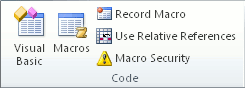
- Voer in het dialoogvenster Macro opnemen geen naam in voor de macro in het vak Macronaam . U kunt de naam accepteren die u van Excel krijgt, zoals Macro1, omdat dit slechts een tijdelijke macro is.
Wanneer u begint met het maken van uw eigen macro's, kunt u deze beschrijvende namen geven, zodat u weet waarvoor ze dienen. - Kies in het vak Macro opslaan in de optie Persoonlijke macrowerkmap>OK. Dit is de belangrijkste stap, want als u nog geen persoonlijke macrowerkmap hebt, wordt er een voor u gemaakt.
- Klik op Ontwikkelaars>Opname stoppen en Excel heeft uw persoonlijke macroboek gemaakt.
- Wanneer u de werkmap sluit, wordt u gevraagd of u zowel de werkmap als de persoonlijke macrowerkmap wilt opslaan.
De macro die u hebt gemaakt, kunt u als volgt bekijken:
Ga naar Visual>Basic voor ontwikkelaars van VBE (Visual Basic Editor), waar uw macro's worden opgeslagen.
U vindt uw Persoonlijke Macrowerkmap in het deelvenster Projectverkenner aan de linkerkant. Als u dit niet ziet, gaat u naarProjectverkennerweergeven>.
Dubbelklik op de map >Modules>Module1 van het VBA-project (PERSONAL.xlsb) en u ziet de lege Macro1 die u hebt opgenomen. U kunt deze verwijderen of bewaren om later code toe te voegen.
Opmerking
Wanneer u een macro opneemt in een nieuw exemplaar van Excel, wordt in VBA automatisch een nieuwe modulemap gemaakt en wordt het aantal mappen verhoogd. Dus als u al Module1 en Module2 hebt, maakt VBA Module3. In het venster Eigenschappen onder de Projectverkenner kunt u de namen van modules wijzigen, zodat ze beter weerspiegelen wat de macro's in de modules doen.
Macro's verplaatsen tussen computers
Het bestand Personal.xlsb wordt opgeslagen in de map XLSTART. Als u uw macro's met iemand anders wilt delen, kunt u de macro's kopiëren naar de map XLSTART op andere computers, of sommige of alle macro's kopiëren naar het bestand Personal.xlsb op andere computers. U kunt zoeken naar XLSTART in Windows Verkenner om het te vinden.
Als u één of slechts enkele macro's wilt delen met anderen, kunt u de werkmap met de macro's naar hen verzenden. U kunt ook de werkmap beschikbaar maken op een gedeeld netwerkstation of vanuit een SharePoint Services-bibliotheek.
Zie Macromodules kopiëren naar andere werkmappen voor meer informatie over het kopiëren van een macro van de ene werkmap naar de andere.
Meer hulp nodig?
U kunt altijd uw vraag stellen aan een expert in de Excel Tech Community of ondersteuning vragen in Community's.