
Als u taken in Microsoft Excel hebt die u herhaaldelijk uitvoert, kunt u een macro opnemen om deze taken te automatiseren. Een macro is een actie of een set acties die u zo vaak kunt uitvoeren als u wilt. Wanneer u een macro maakt, neemt u muisklikken en toetsaanslagen op. Nadat u een macro hebt gemaakt, kunt u deze bewerken en kleine wijzigingen in de werking aanbrengen.
Stel dat u elke maand een rapport maakt voor uw financieel manager. U wilt de namen van klanten met achterstallige rekeningen rood en vet opmaken. U kunt een macro maken die deze opmaakwijzigingen snel toepast op de cellen die u selecteert.
Hoe?

|
Voordat u een macro opneemt Macro's en VBA-hulpprogramma's vindt u op het tabblad Ontwikkelaars. Aangezien dit tabblad standaard is verborgen, moet u het eerst weergeven. Zie Het tabblad Ontwikkelaars weergeven voor meer informatie. 
|
|---|

|
Een macro opnemen
|
|---|
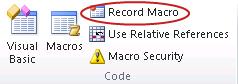
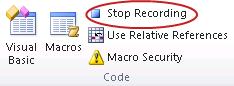

|
De macro nader bekijken U kunt iets leren over de programmeertaal Visual Basic door een macro te bewerken. Als u een macro wilt bewerken, selecteert u macro's in de groep Code op het tabblad Ontwikkelaars, selecteert u de naam van de macro en drukt u op Bewerken. Hierdoor wordt de Visual Basic Editor gestart. U ziet dat de acties die u hebt opgenomen, worden weergegeven als code. Sommige code is waarschijnlijk duidelijk voor u en andere code is mogelijk wat cryptisch. Experimenteer met de code, sluit de Visual Basic Editor en voer de macro opnieuw uit. Let op of er deze keer wat anders gebeurt. |
|---|
Volgende stappen
- Zie Een macro maken of verwijderen voor meer informatie over het maken van macro's.
- Zie Een macro uitvoeren voor meer informatie over het uitvoeren van een macro.
Meer hulp nodig?
U kunt altijd een expert in de Excel Tech Community vragen of ondersteuning krijgen in community's.