
Als u vaak dezelfde indeling of gegevens in een werkmap gebruikt, kunt u deze opslaan als een sjabloon, zodat u de sjabloon kunt gebruiken om meer werkmappen te maken in plaats van helemaal opnieuw te beginnen.
U kunt een van uw eigen sjablonen gebruiken om een nieuwe werkmap te maken, of u kunt een van de vele vooraf gedefinieerde sjablonen gebruiken die u kunt downloaden van Microsoft Office Online.
Een werkmap opslaan als sjabloon
Als u voor het eerst een werkmap opslaat naar een sjabloon, stelt u eerst de standaardlocatie van persoonlijke sjablonen in:
- Klik op Bestandsopties>.
- Klik op Opslaan en geef onder Werkmappen opslaan het pad naar de locatie met persoonlijke sjablonen op in het vak Standaardlocatie van persoonlijke sjablonen.
Dit pad is gewoonlijk: C:\Gebruikers\[Gebruikersnaam]\Documenten\Aangepaste Office-sjablonen.
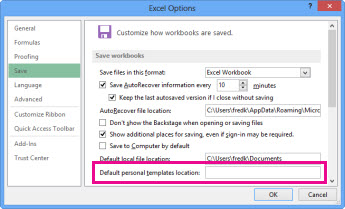
- Klik op OK.
Als u deze optie hebt ingesteld, worden alle aangepaste sjablonen die u opslaat in de map Mijn sjablonen, automatisch weergegeven onder Persoonlijk op de pagina Nieuw (Bestand>Nieuw).
Open de werkmap die u als sjabloon wilt gebruiken.
Klik op Bestand>exporteren.
Klik onder Exporteren op Bestandstype wijzigen.
Dubbelklik in het vak Werkmapbestandstypen op Sjabloon.
Typ in het vak Bestandsnaam de gewenste naam voor de sjabloon.
Klik op Opslaan en sluit de sjabloon.
Een werkmap maken die is gebaseerd op de sjabloon
Met de sjabloon die u hierboven hebt gemaakt, kunt u een nieuwe werkmap maken. In deze sectie wordt uitgelegd hoe u dat doet.
Opmerking
U kunt ook bladeren naar verschillende onlinesjablonen in Excel en deze in plaats daarvan gebruiken. Zie Gratis, kant-en-klare sjablonen downloaden voor meer informatie.
- Klik op Bestand>Nieuw.
- Klik op Persoonlijk.
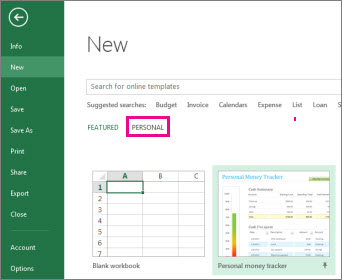
- Dubbelklik op de sjabloon die u zojuist hebt gemaakt.
In Excel wordt een nieuwe werkmap gemaakt die is gebaseerd op de sjabloon.