
Belangrijk
Inquire is alleen beschikbaar in de Office Professional Plus- en Microsoft 365-apps voor ondernemingen-edities. Wilt u zien welke versie van Office u gebruikt?
Een celrelatiediagram is een gedetailleerd, interactief diagram met alle koppelingen van de geselecteerde cel naar andere cellen in hetzelfde werkblad, andere werkbladen of zelfs andere werkmappen. U kunt opgeven hoeveel niveaus met celrelaties in het diagram worden weergegeven en of cellen met bronkoppelingen naar de cel, afhankelijke koppelingen van de cel of beide moeten worden weergegeven.
Als u het hulpmiddel Celrelaties wilt gebruiken, moeten eerst Excel- en Microsoft 365-apps voor ondernemingen op uw computer zijn geïnstalleerd en moet u vervolgens de invoegtoepassing Inquire inschakelen. Informatie over het installeren van de invoegtoepassing Inquire.
Het relatiediagram maken
- Selecteer een cel en selecteervervolgens Celrelatieaanvragen>.
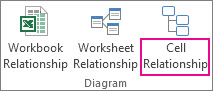
Als u door Excel wordt gevraagd om uw bestand op te slaan met de laatste wijzigingen, kunt u het volgende doen:
- Selecteer Ja en de analyse bevat de wijzigingen die u nog niet hebt opgeslagen.
- Selecteer Nee, en de analyse gebruikt de meest recent opgeslagen versie van het bestand.
- Selecteer Annuleren als u de analyse niet wilt uitvoeren of als u de cel die u wilt analyseren niet hebt geselecteerd.
Het vak Opties voor celrelatiediagram wordt weergegeven.
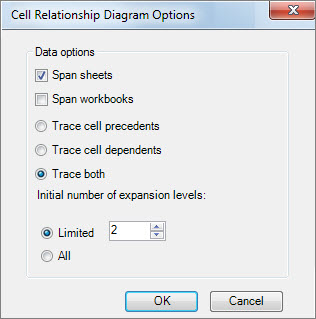
In het dialoogvenster kunt u de volgende opties instellen:
- Of alleen het huidige werkblad, andere werkbladen of andere werkmappen in de analyse moeten worden opgenomen.
- Of er moet worden gecontroleerd op broncellen (andere cellen waarvan de cel afhankelijk is), doelcellen (cellen die ervan afhankelijk zijn) of beide.
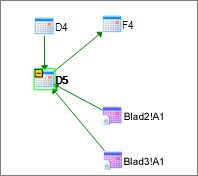
In dit diagram van celrelaties voor D5 bevatten twee werkbladen (Blad2 en Blad3) cellen waarvan D5 niet alleen afhankelijk is van cel D4, maar ook cellen waarvan D5 afhankelijk is. D5 is een broncel van cel F4. - Het aantal celrelatieniveaus dat u wilt analyseren.
Als cel A6 op Blad1 bijvoorbeeld afhangt van C12, is de cel weer afhankelijk van Blad2! B6, dat is een relatie met twee niveaus.
Met het diagram werken en het diagram begrijpen
Het adres van de geanalyseerde cel wordt altijd vet weergegeven in het diagram. Hier hebben we cel D5 geanalyseerd.
- De pijlen in het diagram wijzen naar de afhankelijke cel in een relatie (de richting waarin de gegevens stromen). In het diagram hierboven is cel D5 afhankelijk van D4, Blad2! A1 en Blad3! A1. Cel F4 is afhankelijk van D5.
- Wanneer u een rapport uitvoert, worden de knooppunten (cellen) in het diagram gerangschikt in een webachtig patroon. U kunt elke gewenste cel verslepen om de cellen op de gewenste manier te rangschikken.
- Beweeg de muis over een cel in het diagram om gedetailleerde informatie weer te geven: de formule, de waarde, het volledige bestandspad en de naam van het werkblad.
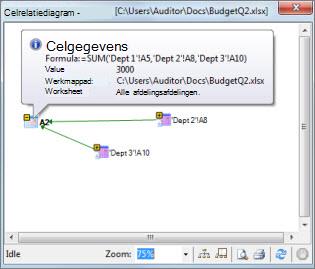
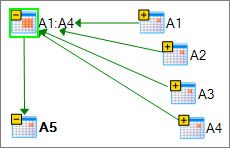
- Een minteken (-) in een geel vak naast een cel kan betekenen dat de cel verwijst naar een bereik van cellen dat al is uitgevouwen in het diagram. Als u op het minteken klikt, wordt het cellenbereik samengevouwen tot één knooppunt dat dat bereik vertegenwoordigt.
- Als u dubbelklikt op een cel in het diagram, wordt de cel in het werkblad geactiveerd en wordt het diagram gesloten.
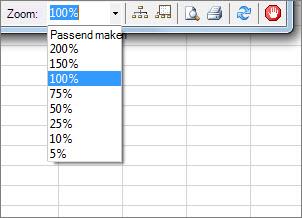
- Selecteer het zoomvak om de diagramelementen groter of kleiner te maken. Als u de knop Indelingsknooppunten selecteert, wordt de weergave hersteld naar 100%. Als u deze optie opnieuw selecteert, wordt het diagram gecentreerd.
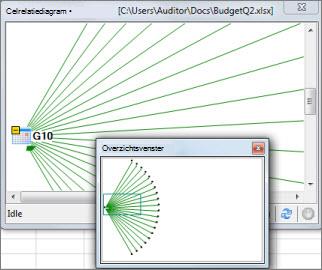
- Selecteer de knop Venster Overzicht weergeven om een nieuw venster te openen waarin de hele structuur van het diagram wordt weergegeven. Dit is handig voor een diagram dat veel relaties heeft tussen de geanalyseerde cel en andere cellen en te groot is om in het diagram te passen.
- U kunt inzoomen op een gebied van het diagram door te klikken en te slepen om een vak in het overzichtsvenster te tekenen, waarna de knooppunten in het hoofdvenster worden weergegeven. Vervolgens kunt u het kader verslepen om de focus naar verschillende gebieden van het diagram te verplaatsen.
- Selecteer de knop Vernieuwen om de analyse opnieuw te starten.
- Selecteer de knoppen Afdrukken en Afdrukvoorbeeld om de analyseresultaten te bekijken en af te drukken.
- Selecteer de knop Indelingsknooppunten om de weergave weer op 100% te zetten en klik er nogmaals op om het diagram te centreren.
- Selecteer de knop Verwerking stoppen om het analyseproces te stoppen (bijvoorbeeld als u de verkeerde cel hebt geselecteerd).
Naar boven
Zie ook
Werkmappen vergelijken met Spreadsheetinfo
Twee versies van een werkmap vergelijken met Spreadsheets vergelijken
Koppelingen tussen werkmappen weergeven
Koppelingen tussen werkbladen weergeven
Overtollige celopmaak uit een werkblad verwijderen
Wachtwoorden beheren die worden gebruikt om bestanden te openen voor analyse en vergelijking