
Power Pivot is een invoegtoepassing die u kunt gebruiken om krachtige gegevensanalyses uit te voeren in Excel. De invoegtoepassing is ingebouwd in bepaalde versies van Office, maar is standaard niet ingeschakeld.
Zie Voor een lijst met de versies van Office die Power Pivot bevatten, evenals een lijst met versies die dat niet doen, raadpleegt u: Waar is Power Pivot?
U kunt Power Pivot als volgt inschakelen voordat u deze voor het eerst gebruikt.
- Ga naarInvoegtoepassingenvoor bestandsopties>>.
- Klik in het vak Beheren op COM-invoegtoepassingen>Go.
- Schakel het selectievakje Microsoft Office Power Pivot in en klik op OK. Als u andere versies van de Power Pivot-invoegtoepassing hebt geïnstalleerd, worden deze versies ook vermeld in de lijst COM-invoegtoepassingen. Zorg ervoor dat u de Power Pivot-invoegtoepassing voor Excel selecteert.
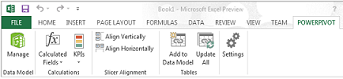
Het lint heeft nu een Power Pivot-tabblad.
Het Power Pivot-venster openen
- Klik op Power Pivot.
Dit is het tabblad waar u werkt met Power Pivot-draaitabellen, berekende velden en KPI's (Key Performance Indicators) en gekoppelde tabellen maakt. - Klik op Beheren.

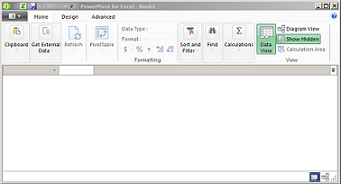
U bevindt zich nu in het Power Pivot-venster. Hier kunt u op Externe gegevens ophalen klikken om met de wizard Tabel importeren gegevens te filteren terwijl u deze toevoegt aan uw bestand, relaties tussen tabellen maken, de gegevens uitbreiden met berekeningen en expressies en vervolgens met deze gegevens draaitabellen en draaigrafieken maken.
Meer informatie over Power Pivot.
Problemen oplossen: Power Pivot-lint verdwijnt
In zeldzame gevallen verdwijnt het Power Pivot-lint uit het menu als Excel vaststelt dat de invoegtoepassing voor Excel destabiliseert. Dit kan gebeuren als Excel onverwacht wordt gesloten terwijl het Power Pivot-venster is geopend. Ga als volgt te werk om het Power Pivot-menu te herstellen:
- Ga naarInvoegtoepassingenvoor bestandsopties>>.
- Klik in het vak Beheren op Uitgeschakelde items>Gaan.
- Selecteer Microsoft Office Power Pivot en klik vervolgens op Inschakelen.
Als in de vorige stappen het Power Pivot-lint niet wordt hersteld of als het lint verdwijnt wanneer u Excel sluit en opnieuw opent, probeert u het volgende:
- Sluit Excel.
- Wijs Uitvoeren starten>aan en typ regedit.
- Vouw in Register-editor de volgende registersleutel uit:
Als u Excel 2016 hebt: HKEY_CURRENT_USER>Software>Microsoft>Office>16.0-gebruikersinstellingen> - Klik met de rechtermuisknop op PowerPivotExcelAddin en klik op Verwijderen.
- Schuif terug naar de bovenkant van de Register-editor.
- Vouw HKEY_CURRENT_USER>MicrosoftOffice>Excel-invoegtoepassingen> voorsoftware>> uit.
- Klik met de rechtermuisknop op PowerPivotExcelClientAddIn.NativeEntry.1 en klik op Verwijderen.
- Sluit de Register-editor.
- Open Excel.
- Volg de stappen eerder in dit artikel om de invoegtoepassing in te schakelen.