
Opmerking
Deze functie wordt momenteel bijgewerkt en wijzigingen worden geïmplementeerd, zodat u mogelijk een andere ervaring hebt dan hieronder wordt beschreven. Meer informatie over aanstaande verbeteringen in De functie Een formulier maken met Microsoft Forms.
Met enquêtes kunnen andere personen uw lijsten invullen (zoals een aanmeldingsformulier of vragenlijst) en waar u het allemaal op een plek online kunt bekijken. U kunt als volgt uw enquête maken in OneDrive en OneDrive voor werk of school:
In OneDrive voor werk of school
Volg deze stappen om aan de slag te gaan met het maken van een enquête:
Meld u aan bij Microsoft 365 met de referenties van uw werk- of schoolaccount.
Klik op Nieuw en selecteer vervolgens Formulieren voor Excel om uw enquête te maken.
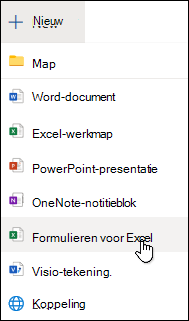
Opmerking
Formulieren voor Excel is beschikbaar voor OneDrive voor werk of school en voor nieuwe teamsites die zijn verbonden met Microsoft 365-groepen. Meer informatie over Microsoft 365-groepen.
Voer een naam in voor uw enquête en klik op Maken.
Klik op Vraag toevoegen om een nieuwe vraag aan de enquête toe te voegen. Je kunt vragen toevoegen van het type Keuze, Tekst, Beoordeling of Datum.
Opmerking
Uw enquête wordt automatisch opgeslagen terwijl u deze maakt.

Voor keuzevragen voert u de tekst in die u voor de vraag en elk van de keuzes wilt weergeven.
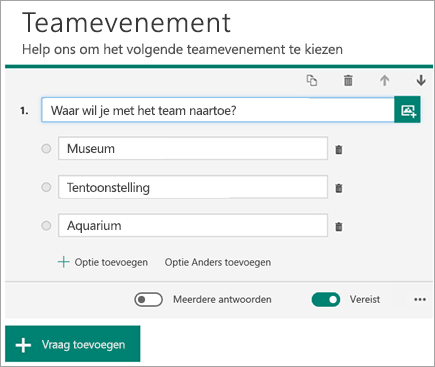
Wilt u meer keuzes wilt toevoegen? Klik op Optie toevoegen om meer keuzes dan het standaardaantal van twee keuzes toe te voegen. Klik op Optie 'Anders' toevoegen om een keuzeoptie toe te voegen die de tekst Anders weergeeft. Als u een keuze wilt verwijderen, klikt u op de knop van de Prullenbak ernaast. U kunt ook een verplichte vraag instellen of een meerkeuzevraag maken door de instellingen onderaan de vraag te wijzigen. Als u wilt dat Microsoft Forms de volgorde van de opties willekeurig wijzigt die worden weergegeven aan gebruikers van de enquête, klikt u op de knop met de drie puntjes (...) en vervolgens op Opties in willekeurige volgorde weergeven.Tip
Klik op de knop met drie puntjes (...) en klik op Ondertitel om een ondertitel aan een vraag toe te voegen.
Sommige keuzevragen activeren automatische suggesties.
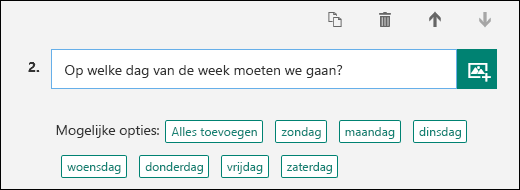
Klik op een voorgestelde optie als u deze als keuze wilt toevoegen. In het volgende voorbeeld zijn maandag, woensdag en vrijdag geselecteerd.
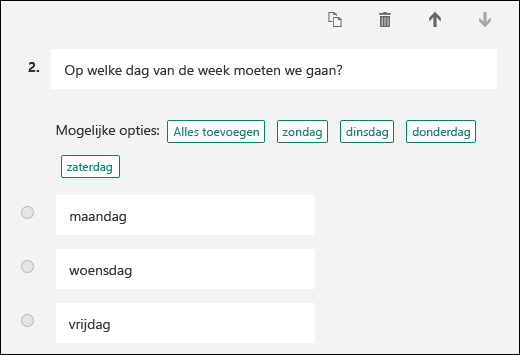
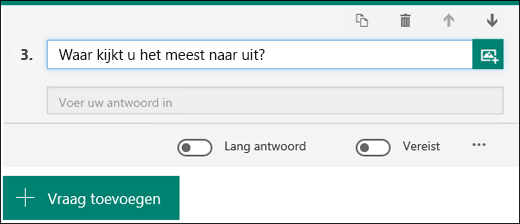
Klik op Vraag toevoegen om meer vragen aan uw enquête toe te voegen. Als u de volgorde van de vragen wilt wijzigen, klikt u op de pijl-omhoog of -omlaag rechts van elke vraag. Selecteer voor tekstvragen de optie Lang antwoord als u een groter tekstvak in de enquête wilt weergeven.
Tip
Als u een vraag wilt kopiëren, selecteert u deze en klikt u op de knop Vraag kopiëren De
 in de rechterbovenhoek.
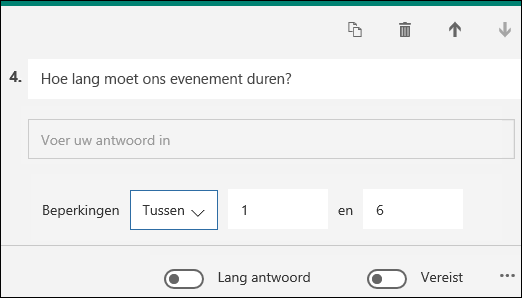
Bij tekstvragen kunt u ook beperkingen instellen wanneer u getallen als antwoord wilt. Klik op de knop met drie puntjes (...) en klik op Beperkingen. U kunt de getallen beperken door een keuze te maken uit diverse opties, zoals Groter dan, Kleiner dan, Tussen en tal van andere.
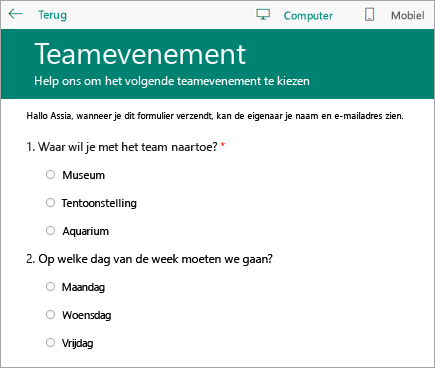
Klik op Voorbeeld bovenaan het ontwerpvenster om te zien hoe de enquête eruitziet op een computer. Als u de enquête wilt testen, voert u in de voorbeeldmodus antwoorden in voor de vragen en klikt u op Verzenden.
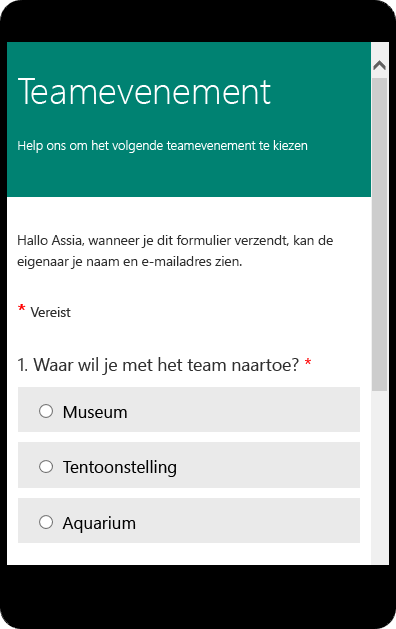
Klik op Mobiel om te zien hoe uw enquête eruitziet op een mobiel apparaat.
Klik op Terug wanneer u klaar bent met het bekijken van de enquête.
In OneDrive
Belangrijk
De Excel-enquête wordt binnenkort buiten gebruik gesteld. Hoewel bestaande enquêtes die u hebt gemaakt in OneDrive viaExcel-enquête> maken nog steeds werken zoals verwacht, gebruikt u Microsoft Forms voor elke nieuwe enquête.
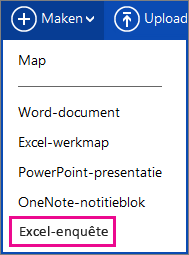
Klik boven aan het scherm op Maken en klik op Excel-enquête.
Er wordt een formulier weergegeven dat u begeleidt tijdens het maken van uw enquête.
Tips voor het maken van een Excel-enquête
- U kunt een enquête aan een bestaande werkmap toevoegen. Open de werkmap in webversie van Excel, ga naar Start en klik in de groep Tabellen op Nieuweenquête>. Er wordt een enquêtewerkblad aan de werkmap toegevoegd.
- Vul de velden Een titel opgeven en Een beschrijving opgeven in. Als u geen titel of beschrijving wenst, verwijdert u de tijdelijke aanduiding voor tekst.
- Sleep vragen omhoog of omlaag om hun volgorde in het formulier te wijzigen.
- Wanneer u exact datgene ziet wat uw geadresseerden zullen zien, klikt u op Opslaan en weergeven. Als u de enquête weer wilt bewerken, klikt u op Enquête bewerken. Wanneer u klaar bent, klikt u op Enquête delen.
- Als u op Sluiten klikt, kunt u het formulier weer bewerken en bekijken door naarThuisenquête> in webversie van Excel te gaan.
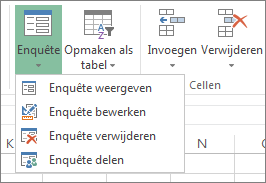
- Wanneer u op Enquête delen klikt, wordt het proces voor het maken van een koppeling naar uw formulier gestart. Klik op Maken om de koppeling te genereren. Kopieer en plak de koppeling in een e-mail, een bericht of een post. Iedereen die de koppeling opent, kan het formulier invullen, maar niet de resultaten in de werkmap zien, tenzij u hiervoor een machtiging verleent.
Formuliervragen optimaliseren
Naarmate u meer vragen aan uw formulier toevoegt, moet u niet vergeten dat elke vraag hoort bij een kolom in het Excel-werkblad.
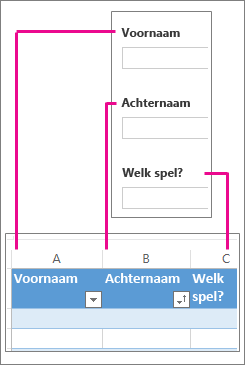
Denk na over de manier waarop u de informatie in het uiteindelijke werkblad wilt gebruiken. Wanneer u de respondenten een lijst met keuzemogelijkheden biedt in plaats van hen het antwoord te laten typen, kunt u de antwoorden sorteren en filteren.
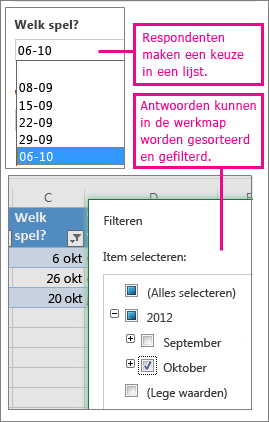
Als je dit wilt instellen, ga je naar Enquête op Startpagina>,Enquête>bewerken en klik je op een vraag om deze te bewerken. Kies Keuze als Antwoordtype en plaats vervolgens elke keuzemogelijkheid op een aparte regel in het vak Keuzes.
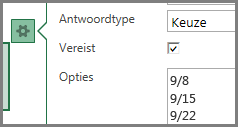
Probeer ook andere antwoordtypen.
- Met Datum of Tijd kunt u resultaten in chronologische volgorde sorteren.
- Het aantal antwoorden kan worden berekend met wiskundige functies om uitkomsten zoals totalen en gemiddelden te vinden.
- U kunt snel Ja/Nee-antwoorden filteren om te weten wie wel en wie niet aan de criteria voldoet.
Opmerking
Kolommen in het werkblad worden samengesteld als u vragen aan het enquêteformulier toevoegt. Wijzigingen die u in het enquêteformulier aanbrengt, worden bijgewerkt in het werkblad, tenzij u een vraag verwijdert of de volgorde van de vragen in het formulier wijzigt. In dergelijke gevallen moet u het werkblad handmatig bijwerken: verwijder de kolommen die horen bij de vragen die u hebt verwijderd, of knip en plak kolommen om hun volgorde te wijzigen.