
Excel voor Microsoft 365 heeft de manier waarop opmerkingen werken gewijzigd. Opmerkingen worden nu in een discussielijn weergegeven, zodat u met anderen over de gegevens kunt discussiëren. Notities zijn bedoeld voor het maken van aantekeningen of aantekeningen bij de gegevens en werken als opmerkingen in eerdere versies van Excel.
Opmerkingen
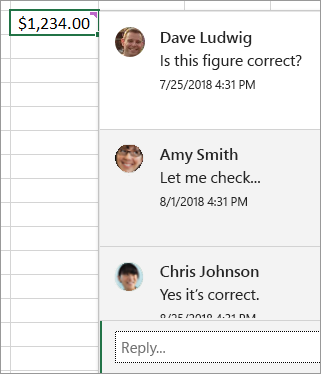
Opmerkingen hebben een antwoordvak. Wanneer personen reageren, kunt u verschillende opmerkingen zien die met elkaar zijn verbonden, zodat een virtueel gesprek wordt weergegeven in de werkmap. Gebruik een opmerking als u gegevens wilt bespreken met anderen.
Opmerkingen

Notities (voorheen 'opmerkingen' genoemd in eerdere versies van Excel) hebben geen vak Beantwoorden. Notities waren alleen bedoeld voor het toevoegen van aantekeningen of herinneringen aan cellen. Als u geen discussie over de gegevens hoeft te voeren, gebruikt u een notitie.
Veelgestelde vragen
Hoe maakt u opmerkingen?
U kunt op Nieuwe opmerking klikken in het snelmenu of op het tabblad Controleren . Vervolgens kunnen u en anderen discussies voeren in de gegevens.
Als een opmerkingenthread is voltooid, kunt u deze markeren als Opgelost. De opmerking kan nog steeds worden bekeken, maar er kunnen geen verdere toevoegingen aan worden gedaan, tenzij deze opnieuw wordt geopend. Iedereen die schrijftoegang heeft tot een werkmap kan opmerkingen oplossen of opnieuw openen.
Hoe maakt u notities?
U kunt op nieuwe notitie klikken in het snelmenu. U kunt ook klikken op>Nieuwe notitie op het tabblad Controle. 'Notities' is de nieuwe naam voor de oude opmerkingen. Ze hebben geen vak Beantwoorden.
Ik wil geen discussielijnen in opmerkingen. Ik wil de oude opmerkingen. Hoe voeg ik die in?
Klik niet op Nieuwe opmerking, maar klik in plaats daarvan op Nieuwe notitie. Deze opdracht is beschikbaar in het snelmenu. U kunt ook klikken op Notities>Nieuwe notitie op het tabblad Controle .
Werken opmerkingen anders dan notities?
Er zijn verschillen tussen de manier waarop discussielijnen in opmerkingen werken en de manier waarop notities werken.
| Opmerkingen | Notities |
|---|---|
| Witte achtergrond | Gele achtergrond |
| De mogelijkheid om te beantwoorden | Geen mogelijkheid om te beantwoorden |
| Ctrl+Enter plaatst de opmerking. | Met Esc verlaat u de notitie. Ctrl+Enter maakt een nieuwe regel en plaatst de notitie niet. |
| Alle opmerkingen kunnen worden weergegeven in een deelvenster naast de gegevens. | Alle opmerkingen kunnen worden weergegeven, maar verspreid over de cellen en niet in een deelvenster naast de gegevens. |
| U kunt op dit moment geen tekst opmaken of afbeeldingen in discussielijnen in opmerkingen toevoegen. | U kunt tekst opmaken en afbeeldingen toevoegen in notities. |
| Het is momenteel niet mogelijk om het formaat van discussielijnen in opmerkingen te wijzigen. | U kunt het formaat van notities wijzigen. |
| U kunt uw naam niet verwijderen of wijzigen. | U kunt de naam verwijderen of wijzigen. |
| Als u een opmerking wilt bewerken, klikt u op (of zweeft u over) de tekst van de opmerking en klikt u op Bewerken. Als u de oorspronkelijke opmerking niet hebt gemaakt, is de knop Bewerken niet beschikbaar, maar kunt u wel reageren. | Als u een notitie wilt bewerken, klikt u met de rechtermuisknop op de notitie en kiest u Notitie bewerken. U kunt ook klikken op Notities>Notitie bewerken op het tabblad Controle . |
| Als u alle opmerkingen tegelijk wilt weergeven, klikt u op het tabblad Controleren op Opmerkingen weergeven. Vervolgens wordt aan de rechterkant een opmerkingenvenster weergegeven met alle opmerkingen en de bijbehorende antwoorden. | Als u alle notities in één keer wilt weergeven, klikt uop het tabblad Controleren op > Allenotities weergeven. |
| Als u een opmerking wilt verwijderen, klikt u met de rechtermuisknop op de cel met de opmerking en selecteert u de optie Opmerking verwijderen of gaat u naar het tabblad>Controleren Opmerkingen>verwijderen. | Als u een notitie wilt verwijderen, klikt u met de rechtermuisknop op de cel met de notitie en kiest u de optie Notitie verwijderen, of gaat u naar het tabblad >Controleren Opmerkingen>verwijderen. |
Opmerking
- Houd er rekening mee dat anderen uw opmerkingen kunnen bewerken. Opmerkingen in een Office-document worden in het bestand opgeslagen, dus iedereen met bewerkingstoegang kan uw opmerking bewerken.
- Als u de werkmap lokaal hebt opgeslagen, kunt u een opmerking alleen bewerken als u bent aangemeld met hetzelfde profiel als toen de opmerking werd gemaakt.
Wat zijn de verschillen in notities en opmerkingen tussen Excel voor Microsoft 365 en webversie van Excel?
Notities en opmerkingen zijn meestal hetzelfde tussen Excel voor Microsoft 365 en webversie van Excel
| Functie | Details |
|---|---|
| Een notitie maken |
Notities en discussielijnen in opmerkingen kunnen worden gemaakt Zowel in Excel voor Microsoft 365 als in webversie van Excel |
| Een notitie weergeven | Notities worden weergegeven als gele plaknotities in zowel Excel voor Microsoft 365 als webversie van Excel |
| Een notitie bewerken | Notities kunnen in webversie van Excel worden bewerkt zonder te worden geconverteerd naar een discussielijn in opmerkingen |
| Een notitie vastmaken aan het raster | Notities kunnen in webversie van Excel aan het raster worden vastgemaakt, maar alleen voor de huidige sessie |
| Het formaat van een notitie wijzigen | Notities worden gescheiden van opmerkingen weergegeven in de webversie van Excel en het formaat kan worden aangepast, maar alleen voor de huidige sessie |
| Navigeren tussen notities | U kunt naar de volgende notitie en de vorige notitie navigeren met behulp van het lint in zowel Excel voor Microsoft 365 als webversie van Excel |
| Een notitie verplaatsen | Notities kunnen niet worden verplaatst in de webversie van Excel |
| Tekst, kleuren en afbeeldingen met opmaak weergeven | Notities die zijn gemaakt in de bureaubladclient worden niet weergegeven als tekst met opmaak in webversie van Excel |
| Tekst, kleuren en afbeeldingen met opmaak bewerken | Als u notities bewerkt in webversie van Excel, worden bestaande RTF-opnamen in de notitie verwijderd |