
Het gebruik van een functie als een van de argumenten in een formule waarin een functie wordt gebruikt, wordt nesten genoemd. Dit is een geneste functie. Als bijvoorbeeld de functies GEMIDDELDE en SOM zijn genest in de argumenten van de functie ALS, wordt met de volgende formule alleen een set getallen (G2:G5) opgeteld als het gemiddelde van een andere set getallen (F2:F5) groter is dan 50. Anders wordt 0 als resultaat gegeven.
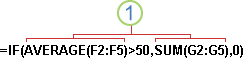
De functies GEMIDDELDE en SOM zijn genest in de functie ALS.
U kunt functies in een formule tot 64 niveaus nesten.
Selecteer de cel waarin u de formule wilt invoeren.
Als u de formule wilt beginnen met de functie, selecteert u Functie invoegen
 op de formulebalk
  .
.
Het gelijkteken (=) wordt voor u ingevoegd.Selecteer in het vak Of selecteer een categorie de optie Alles.
Als u bekend bent met de functiecategorieën, kunt u ook een categorie selecteren.
Als u niet zeker weet welke functie u moet gebruiken, typt u een vraag waarmee u beschrijft wat u wilt doen in het vak Functie zoeken ('getallen optellen' geeft bijvoorbeeld de functies DBSOM, C.SOM en SOM als resultaat ).Als u een andere functie wilt opgeven als argument, geeft u de functie op in het gewenste argumentvak.
De onderdelen van de formule in het dialoogvenster Functieargumenten komen overeen met de functie die u hebt geselecteerd in de vorige stap.
Als u ALS hebt geselecteerd, worden in het dialoogvenster Functieargumenten de argumenten weergegeven voor de functie ALS . Als u een andere functie wilt nesten, voert u deze in het argumentvak in. U kunt bijvoorbeeld SOM(G2:G5) invoeren in het vak Value_if_true van de functie ALS .Voer eventuele aanvullende argumenten in die nodig zijn om de formule te voltooien.
In plaats van een celverwijzing te typen kunt u ook de cellen selecteren waarnaar u wilt verwijzen. Selecteer de pijl-omhoog om het dialoogvenster te minimaliseren, selecteer de cellen waarnaar u wilt verwijzen en selecteer vervolgens de pijl-omlaag om het dialoogvenster opnieuw uit te vouwen.Tip
Selecteer Help voor deze functie voor meer informatie over de functie en zijn argumenten.
Nadat u alle argumenten voor de formule hebt ingevoerd, selecteert u OK.
Voorbeelden
In het volgende voorbeeld ziet u hoe u geneste ALS-functies kunt gebruiken om een lettercijfer toe te wijzen aan een numerieke toetsscore.
Kopieer de voorbeeldgegevens uit de volgende tabel en plak deze in cel A1 van een nieuw Excel-werkblad. Selecteer in het webvoorbeeld de optie Alleen speciale>waarden plakken voordat u gaat plakken. Pas indien nodig de kolombreedten aan als u alle gegevens wilt zien.
| Score | ||
|---|---|---|
| 45 | ||
| 90 | ||
| 78 | ||
| Formule | Beschrijving | Resultaat |
| '=ALS(A2>89,"A",ALS(A2>79,"B"; ALS(A2>69,"C",ALS(A2>59,"D","F")))) | Gebruikt geneste ALS-voorwaarden om een lettercijfer toe te wijzen aan de score in cel A2. | =ALS(A2>89;"A";ALS(A2>79;"B";ALS(A2>69;"C";ALS(A2>59;"D";"F")))) |
| '=ALS(A3>89,"A",ALS(A3>79,"B"; ALS(A3>69,"C",ALS(A3>59,"D","F")))) | Gebruikt geneste ALS-voorwaarden om een lettercijfer toe te wijzen aan de score in cel A3. | =ALS(A3>89;"A";ALS(A3>79;"B";ALS(A3>69;"C";ALS(A3>59;"D";"F")))) |
| '=ALS(A4>89,"A",ALS(A4>79,"B", ALS(A4>69,"C",ALS(A4>59,"D","F")))) | Gebruikt geneste ALS-voorwaarden om een lettercijfer toe te wijzen aan de score in cel A4. | =ALS(A4>89;"A";ALS(A4>79;"B";ALS(A4>69;"C";ALS(A4>59;"D";"F")))) |
Tip
- Zie Overzicht van formules in Excel voor meer informatie over formules.
- Zie Excel-functies (alfabetisch) of Excel-functies (per categorie) voor een lijst met beschikbare functies.
Meer hulp nodig?
U kunt altijd uw vraag stellen aan een expert in de Excel Tech Community of ondersteuning vragen in Community's.