
Voor snelle toegang tot gerelateerde gegevens in een ander bestand of op een webpagina kunt u een hyperlink invoegen in een werkbladcel. Het is ook mogelijk om koppelingen in te voegen in specifieke grafiekelementen.
Opmerking
De meeste schermopnamen in dit artikel zijn gemaakt in Excel 2016. Als u een andere versie hebt, kan de weergave mogelijk iets afwijken. Tenzij anders wordt vermeld, is de functionaliteit echter hetzelfde.
Een koppeling maken naar een nieuw bestand
Klik op een werkblad in de cel waarin u een koppeling wilt invoegen.
U kunt ook een object selecteren dat u als hyperlink wilt gebruiken, zoals een afbeelding of een element in een grafiek.- Ga naar Koppeling invoegen>.
U kunt ook met de rechtermuisknop op de cel of graphic klikken en vervolgens Koppelen selecteren in het snelmenu, of u kunt op Ctrl+K drukken.
Klik onder Koppelen aan op Nieuw document maken.
Typ in het vak Naam van nieuw document een naam voor het nieuwe bestand.
Tip
Om een andere locatie op te geven dan die onder Volledig pad, kunt u de nieuwe locatie vóór de naam typen in het vak Naam van nieuw document, of u kunt op Wijzigen klikken om de gewenste locatie te selecteren en vervolgens op OKklikken.
Klik onder Tijdstip voor bewerken op Het nieuwe document later bewerken of op Het nieuwe document nu bewerken om op te geven wanneer u het nieuwe document wilt openen en bewerken.
Typ in het vak Weer te geven tekst de tekst die u als koppeling wilt gebruiken.
Als u nuttige informatie wilt weergeven wanneer u de aanwijzer op de koppeling laat rusten, klikt u op Scherminfo, typt u de gewenste tekst in het tekstvak Scherminfo en vervolgens op OK.
Een koppeling maken naar een bestaand bestand of webpagina
Klik op een werkblad in de cel waarin u een koppeling wilt invoegen.
U kunt ook een object selecteren dat u als hyperlink wilt gebruiken, zoals een afbeelding of een element in een grafiek.- Ga naar Koppeling invoegen>.
U kunt ook met de rechtermuisknop op de cel of object klikken en vervolgens Koppeling selecteren in het snelmenu, of u kunt op Ctrl+K drukken.
Selecteer onder Koppelen aande optie Bestaand bestand of bestaande webpagina.
Ga op een van de volgende manieren te werk:
- Als u een bestand wilt selecteren, selecteert u Huidige map en selecteert u het bestand waarnaar u een koppeling wilt maken.
Het is ook mogelijk om een andere map te selecteren in de lijst Zoeken in. - Als u een webpagina wilt selecteren, selecteert u Bekeken pagina's en selecteert u vervolgens de webpagina waarnaar u een koppeling wilt maken.
- Als u een bestand wilt selecteren dat u onlangs hebt gebruikt, selecteert u Recent Files en selecteert u het bestand waarnaar u een koppeling wilt maken.
- Als u de naam en de locatie kent van het bestand of de webpagina waarnaar u een koppeling wilt maken, typt u deze gegevens in het vak Adres.
- Als u een webpagina wilt zoeken, selecteert u Surfen op
 opent u de webpagina waarnaar u een koppeling wilt maken en gaat u terug naar Excel zonder de browser te sluiten.
- Als u een bestand wilt selecteren, selecteert u Huidige map en selecteert u het bestand waarnaar u een koppeling wilt maken.
Als u een koppeling wilt maken naar een specifieke locatie in het bestand of op de webpagina, selecteert u Bladwijzer en dubbelklikt u op de gewenste bladwijzer.
Opmerking
Het bestand of de webpagina waarnaar u een koppeling maakt, moet een bladwijzer bevatten.
Typ in het vak Weer te geven tekst de tekst die u als koppeling wilt gebruiken.
Als u nuttige informatie wilt weergeven wanneer u de aanwijzer op de koppeling houdt, selecteert u Scherminfo, typt u de gewenste tekst in het tekstvak Scherminfo en selecteert u OK.
Een koppeling maken naar een bepaalde locatie in een werkmap
Als u een koppeling wilt maken naar een locatie in de huidige werkmap of een andere werkmap, kunt u een naam definiëren voor de doelcellen of een celverwijzing gebruiken.
Als u een naam wilt gebruiken, moet u een naam opgeven voor de doelcellen in de doelwerkmap.
Een naam opgeven voor een cel of een celbereikSelecteer de cel, het celbereik of de niet-aaneengesloten selecties waaraan u een naam wilt geven.
Klik in het vak Naam aan de linkerkant van de formulebalk
 .
.

 Naamvak
Typ in het vak Naam de namen voor de cellen en druk op Invoeren.
Opmerking
Namen mogen geen spaties bevatten en moeten beginnen met een letter.
Klik op een werkblad van de bronwerkmap op de cel waarin u een koppeling wilt invoegen.
U kunt ook een object selecteren dat u als hyperlink wilt gebruiken, zoals een afbeelding of een element in een grafiek.- Ga naar Koppeling invoegen>.
U kunt ook met de rechtermuisknop op de cel of object klikken en vervolgens Koppeling selecteren in het snelmenu, of u kunt op Ctrl+K drukken.
Voer onder Koppelen aan een van de volgende handelingen uit:
- Als u een koppeling wilt maken naar een locatie in de huidige werkmap, selecteert u Plaats in dit document.
- Als u een koppeling wilt maken naar een locatie in een andere werkmap, selecteert u Bestaand bestand of bestaande webpagina, zoekt en selecteert u de werkmap waarnaar u een koppeling wilt maken en selecteert u vervolgens Bladwijzer.
Ga op een van de volgende manieren te werk:
- Klik in het vak Of selecteer een plaats in dit document onder Celverwijzing op het werkblad waarnaar u een koppeling wilt maken, typ de celverwijzing in het vak Typ de celverwijzing en selecteer vervolgens OK.
- Selecteer in de lijst onder Gedefinieerde namen de naam van de cellen waarnaar u een koppeling wilt maken en selecteer vervolgens OK.
Typ in het vak Weer te geven tekst de tekst die u als koppeling wilt gebruiken.
Als u nuttige informatie wilt weergeven wanneer u de aanwijzer op de koppeling houdt, selecteert u Scherminfo, typt u de gewenste tekst in het tekstvak Scherminfo en selecteert u OK.
Een aangepaste koppeling maken met de functie HYPERLINK
Gebruik de functie HYPERLINK om een koppeling te maken naar een document of andere bron op een netwerkserver, een intranet of internet. Wanneer u op de cel met de functie HYPERLINK klikt, wordt het gekoppelde item geopend.
Syntaxis
De syntaxis voor de functie HYPERLINK is
=HYPERLINK(link_location, [friendly_name])
- link_location is de URL of het pad naar de bestemming van de koppeling
- friendly_name is de tekst die in de cel wordt weergegeven
Voorbeelden
Hier volgen enkele voorbeelden van hyperlinks:
- Hyperlink naar een webpagina
=HYPERLINK("https://www.example.com", "Voorbeeld van bezoek")
Hierdoor wordt 'Voorbeeld van bezoek' weergegeven als de tekst waarop kan worden geklikt. - Hyperlink naar een e-mailadres
=HYPERLINK("mailto:someone@example.com", "Send Email") - Hyperlink naar specifieke cellen in het werkblad
=HYPERLINK("#A10", "Ga naar cel A10") - Hyperlink naar een ander werkblad in dezelfde werkmap
=HYPERLINK("#Sheet2! A1", "Ga naar Blad2") - Hyperlink naar een andere werkmap =HYPERLINK("C:\\Users\\YourName\\Documents\\AnotherWorkbook.xlsx", "Open een andere werkmap")
- Koppelen naar een specifiek bestand op uw station
=HYPERLINK("C:\\Users\\YourName\\Documents\\Report.docx"; "Open rapport")
Een koppeling maken naar een e-mailadres
Wanneer u op een koppeling naar een e-mailadres klikt, start uw e-mailprogramma automatisch op en maakt een e-mailbericht aan met het juiste adres in het vak Aan, op voorwaarde dat u een e-mailprogramma hebt geïnstalleerd.
Klik op een werkblad in de cel waarin u een koppeling wilt invoegen.
U kunt ook een object selecteren dat u als hyperlink wilt gebruiken, zoals een afbeelding of een element in een grafiek.- Ga naar Koppeling invoegen>.
U kunt ook met de rechtermuisknop op de cel of object klikken en vervolgens Koppeling selecteren in het snelmenu, of u kunt op Ctrl+K drukken.
Selecteer onder Koppelen aande optie E-mailadres.
Typ het gewenste e-mailadres in het vak E-mailadres.
Typ in het vak Onderwerp het onderwerp van het e-mailbericht.
Opmerking
Sommige webbrowsers en e-mailprogramma's herkennen de onderwerpregel niet.
Typ in het vak Weer te geven tekst de tekst die u als koppeling wilt gebruiken.
Als u nuttige informatie wilt weergeven wanneer u de aanwijzer op de koppeling houdt, selecteert u Scherminfo, typt u de gewenste tekst in het tekstvak Scherminfo en selecteert u OK.
U kunt in een cel ook een koppeling naar een e-mailadres maken door het adres rechtstreeks in de cel te typen. Als u bijvoorbeeld een e-mailadres, zoals someone@example.com.
Een externe koppeling maken naar werkbladgegevens op het web
U kunt een of meer externe verwijzingen (ook koppelingen genoemd) vanuit een werkmap invoegen in een andere werkmap op uw intranet of op internet. De werkmap mag niet zijn opgeslagen als een HTML-bestand.
Open de bronwerkmap en selecteer een of meer cellen die u wilt kopiëren.
Naar startpagina>gaan Klembord>kopiëren.
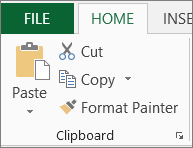
Schakel over naar de werkmap waarin u de informatie wilt plaatsen en klik in de cel waarin u de informatie wilt weergeven.
Ga naar Start>Pasta>Plakken speciaal.
Selecteer Koppeling plakken.
Er wordt een externe koppeling gemaakt naar de cel of naar elke cel in het bereik.
Opmerking
Misschien vindt u het handiger om een externe koppeling te maken zonder de werkmap op internet te openen. Voor elke cel in de doel-werkmap waar u de externe koppeling wilt, klikt u op de cel en typt u vervolgens een gelijkteken (=), het URL-adres en de locatie in de werkmap. Bijvoorbeeld:
='http://www.someones.homepage/[file.xls]Blad1'! A1
='ftp.server.somewhere/file.xls'!MyNamedCell
Een koppeling selecteren zonder de koppeling te activeren
Ga op een van de volgende manieren te werk om een hyperlink te selecteren zonder de koppeling naar de bestemming te activeren:
- Klik op de cel met de koppeling en houd de muisknop ingedrukt totdat de muisaanwijzer verandert in een
 en laat de muisknop los.
 - Gebruik de pijltoetsen om de cel met de koppeling te selecteren.
- Houd Ctrl ingedrukt en selecteer de graphic als de koppeling een graphic is.
Een koppeling wijzigen
U kunt een bestaande koppeling in uw werkmap wijzigen door de bestemming, het uiterlijk of de tekst of graphic hiervoor te wijzigen.
De bestemming van een koppeling wijzigen
Selecteer de cel of graphic met de koppeling die u wilt wijzigen.
Tip
Als u een cel met een koppeling wilt selecteren zonder naar de bestemming van de koppeling te gaan, klikt u op de cel en houdt u de muisknop ingedrukt totdat de muisaanwijzer verandert in een
. Laat de muisknop vervolgens los. U kunt ook de pijltoetsen gebruiken om de cel te selecteren. Als u een graphic wilt selecteren, houdt u Ctrl ingedrukt en selecteert u de graphic.- Ga naar Koppeling invoegen>.
U kunt ook met de rechtermuisknop op de cel of graphic klikken en vervolgens Koppeling bewerken selecteren in het snelmenu, of u kunt op Ctrl+K drukken.
Breng in het dialoogvenster Hyperlink bewerken de gewenste wijzigingen aan.
Opmerking
Als de koppeling is gemaakt met de werkbladfunctie HYPERLINK, wijzigt u de bestemming van de hyperlink door de formule te bewerken. Selecteer de cel met de koppeling en selecteer vervolgens de formulebalk om de formule te bewerken.
Toegankelijkheidsassistent voor hyperlinks
Excel bevat nu de Toegankelijkheidsassistent, waarmee automatisch niet-toegankelijke hyperlinks worden gemarkeerd wanneer u deze maakt of bewerkt. Het hulpprogramma identificeert problemen zoals:
- Lange of complexe onbewerkte URL's zonder beschrijvende tekst.
- Links zonder zinvolle contextuele bewoordingen die uitleggen waar de link naartoe leidt.
- Koppelingen ontbrekende beschrijvende koppelingstekst.
Als u deze problemen wilt bekijken en oplossen, gaat u naar het tabblad>Controleren Toegankelijkheid>controleren Toegankelijkheid controleren.
Het uiterlijk van de koppelingstekst wijzigen
U kunt de weergave van alle koppelingstekst in de huidige werkmap wijzigen door de celstijl voor koppelingen aan te passen.
Ga naar>Begincelstijlen.
Ga als volgt te werk onder Gegevens en model:
Als u de weergave wilt wijzigen van koppelingen waarop niet is geklikt om naar hun bestemming te gaan, klikt u met de rechtermuisknop op Hyperlink en selecteert u Wijzigen.
Als u de weergave wilt wijzigen van koppelingen waarop is geklikt om naar hun bestemming te gaan, klikt u met de rechtermuisknop op Gevolgde hyperlink en selecteert u Wijzigen.
Opmerking
De celstijl Koppeling is alleen beschikbaar als de werkmap een koppeling bevat. De celstijk Gevolgde koppeling is alleen beschikbaar als de werkmap een koppeling bevat waarop is geklikt.
Selecteer Opmaak in het dialoogvenster Stijl.
Selecteer op het tabblad Lettertype en het tabblad Opvulling de gewenste opmaakopties en selecteer vervolgens OK.
Opmerking
- De opties die u selecteert in het dialoogvenster Celeigenschappen, worden als geselecteerd weergegeven in het dialoogvenster Stijl onder Stijl bevat. Schakel de selectievakjes uit van opties die u niet wilt toepassen.
- Wijzigingen die u aanbrengt in de celstijlen Koppeling en Gevolgde koppeling zijn van toepassing op alle koppelingen in de huidige werkmap. U kunt de weergave van afzonderlijke koppelingen niet wijzigen.
De tekst of graphic van een koppeling wijzigen
Selecteer de cel of graphic met de koppeling die u wilt wijzigen.
Tip
Als u een cel met een koppeling wilt selecteren zonder naar de bestemming van de koppeling te gaan, klikt u op de cel en houdt u de muisknop ingedrukt totdat de muisaanwijzer verandert in een
. Laat de muisknop vervolgens los. U kunt ook de pijltoetsen gebruiken om de cel te selecteren. Als u een graphic wilt selecteren, houdt u Ctrl ingedrukt en selecteert u de graphic.Voer een of meer van de volgende bewerkingen uit:
- Als u de koppelingstekst wilt wijzigen, klikt u op de formulebalk en bewerkt u de tekst.
- Als u de indeling van een graphic wilt wijzigen, klikt u met de rechtermuisknop op de graphic en selecteert u de gewenste indeling.
- Als u tekst in een graphic wilt wijzigen, dubbelklikt u op de geselecteerde graphic en brengt u de gewenste wijzigingen aan.
- Als u een andere graphic voor een koppeling wilt gebruiken, voegt u de nieuwe graphic in en maakt u hiervan een koppeling met dezelfde bestemming. Vervolgens verwijdert u de oude graphic en koppeling.
Koppeling kopiëren of verplaatsen
- Klik met de rechtermuisknop op de hyperlink die u wilt kopiëren of verplaatsen en selecteer vervolgens Kopiëren of knippen in het snelmenu.
- Klik met de rechtermuisknop op de cel waarnaar u de koppeling wilt kopiëren of verplaatsen en selecteer Plakken in het snelmenu.
Het basisadres voor de koppelingen in een werkmap instellen
Standaard hebben niet-opgegeven paden naar doelbestanden van hyperlinks betrekking op de locatie van de actieve werkmap. Gebruik de volgende procedure wanneer u een ander standaardpad wilt instellen. Telkens wanneer u een koppeling maakt naar een bestand op die locatie, hoeft u in het dialoogvenster Hyperlink invoegen alleen de bestandsnaam op te geven en niet het pad.
- Klik op het tabblad Bestand.
- Klik op Info. Klik op Eigenschappen en selecteer vervolgens Geavanceerde eigenschappen.

- Typ in het invoervak Hyperlinkbasis in het tabblad Samenvatting het pad dat u wilt gebruiken.
Opmerking
U kunt het basisadres voor koppelingen negeren door in het dialoogvenster Hyperlink invoegen het volledige (absolute) adres voor de koppeling op te geven.
Een koppeling verwijderen
Ga op een van de volgende manieren te werk als u een koppeling wilt verwijderen:
- Als u een koppeling samen met de bijbehorende tekst wilt verwijderen, klikt u met de rechtermuisknop in de cel met de koppeling en klikt u vervolgens op Inhoud wissen in het snelmenu.
- Als u een koppeling samen met de bijbehorende graphic wilt verwijderen, houdt u Ctrl ingedrukt terwijl u op de graphic klikt en drukt u op Verwijderen.
- Klik met de rechtermuisknop op de koppeling om de koppeling uit te schakelen, en klik vervolgens op Koppeling Verwijderen in het snelmenu.
Meer informatie over koppelingen
Een koppeling opent een andere pagina of bestand wanneer u erop klikt. De bestemming is vaak een andere webpagina, maar kan ook een afbeelding, een e-mailadres of een programma zijn. De koppeling zelf kan uit tekst of een afbeelding bestaan.
Als een sitegebruiker op de koppeling klikt, wordt de bestemming (afhankelijk van het type) weergegeven in een webbrowser of direct geopend of uitgevoerd. Met een koppeling naar een pagina wordt de pagina bijvoorbeeld weergegeven in de webbrowser, terwijl met een koppeling naar een AVI-bestand het bestand in een mediaspeler wordt geopend.
Gebruik van koppelingen
U kunt met koppelingen het volgende doen:
- Naar een bestand of webpagina op een netwerk, intranet of internet navigeren
- Naar een nog te maken bestand of webpagina navigeren
- Een e-mailbericht verzenden
- Een bestandsoverdracht, zoals downloaden of een FTP-proces, starten
Wanneer u een tekst of afbeelding aanwijst die een koppeling bevat, verandert de muisaanwijzer in  , waarmee wordt aangegeven dat u op de tekst of afbeelding kunt klikken.
Informatie over URL's
Bij het maken van een koppeling wordt de bestemming gecodeerd als URL (Uniform Resource Locator), zoals bijvoorbeeld:
http://example.microsoft.com/news.htm
file://Computernaam/GedeeldeMap/Bestandsnaam.htm
Een URL bestaat uit een protocol, zoals HTTP, FTP of FILE, een webserver of netwerklocatie en een pad en bestandsnaam. In de volgende afbeelding worden de onderdelen van een URL gedefinieerd:
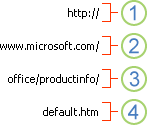
1. okt. Gebruikt protocol (http, ftp, file)
2. okt. Webserver of netwerklocatie
3. okt. Pad
4. okt. Bestandsnaam
Absolute en relatieve koppelingen
Een absolute URL bestaat uit een volledig adres, inclusief het protocol, de webserver, het pad en de bestandsnaam.
Bij een relatieve URL ontbreken een of meer onderdelen. De ontbrekende gegevens worden opgehaald vanaf de pagina met de URL. Als bijvoorbeeld het protocol en de webserver ontbreken, worden in de webbrowser het protocol en domein van de huidige pagina gebruikt (zoals .com, .org, of .edu).
Er worden op webpagina's vaak relatieve URL's gebruikt die alleen uit een gedeeltelijk pad en een bestandsnaam bestaan. Als de bestanden naar een andere server worden verplaatst, blijven de koppelingen goed werken, op voorwaarde dat de relatieve posities van de pagina's ongewijzigd blijven. Een koppeling op Products.htm wijst bijvoorbeeld naar een pagina met de naam apple.htm in de map Eten; als beide pagina's zijn verplaatst naar een map genaamd Eten op een andere server, is de URL in de koppeling nog steeds correct.
In een Excel-werkmap zijn ongespecificeerde paden naar doelbestanden voor koppelingen standaard relatief ten opzichte van de locatie van de actieve werkmap. U kunt een ander basisadres instellen om standaard te gebruiken, zodat u elke keer dat u een koppeling maakt naar een bestand op die locatie, alleen de bestandsnaam hoeft op te geven, niet het pad, in het dialoogvenster Hyperlink invoegen.
Meer hulp nodig?
U kunt altijd uw vraag stellen aan een expert in de Excel Tech Community of ondersteuning vragen in Community's.