
Tip
Meer informatie over Microsoft Forms of ga meteen aan de slag en maak een enquête, toets of poll. Wilt u een geavanceerdere huisstijl, vraagtypen en gegevensanalyse? Probeer Dynamics 365 Customer Voice.
Microsoft Forms biedt een uitgebreide beoordelingswerkstroom waarmee u als auteur efficiënt punten per vraag kunt toekennen aan studenten en op verschillende manieren feedback kunt geven. U kunt toetsresultaten exporteren naar Microsoft Excel voor uitgebreidere analyse en grafieken, en een overzicht van alle antwoorden verwijderen of afdrukken.
Antwoordsamenvattingsgegevens voor uw toets weergeven
Open in Microsoft Forms de toets waarvoor u de resultaten wilt bekijken en selecteer vervolgens het tabblad Antwoorden.
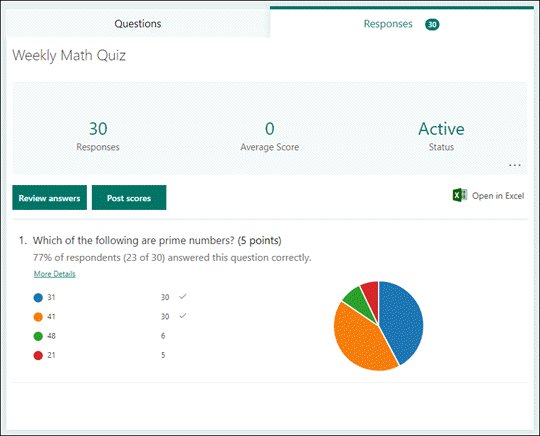
Bovenaan ziet u realtime samenvattingsinformatie over uw toets, zoals het aantal antwoorden en de gemiddelde score. Naast elke vraag ziet u het aantal antwoorden en een grafiek waarin de verdeling van antwoorden over alle mogelijke antwoorden wordt weergegeven.
Opmerking
Als er op intelligentie gebaseerde gegevensinzichten zijn bepaald voor een vraag, ziet u het pictogram Inzichten ernaast. Meer informatie.
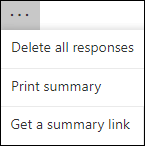
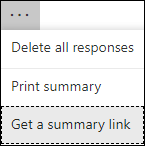
U kunt de knop Meer opties om alle antwoorden te verwijderen, een samenvatting af te drukken of een overzichtskoppeling te krijgen om met anderen te delen.
Antwoorden voor elke vraag bekijken
Selecteer Antwoorden controleren om punten en feedback te geven.
Op het tabblad People ziet u afzonderlijke details voor elke student, zoals de tijd die nodig was om de toets te voltooien, het aantal verdiende punten en de optie(s) die uw leerling/student heeft geselecteerd.
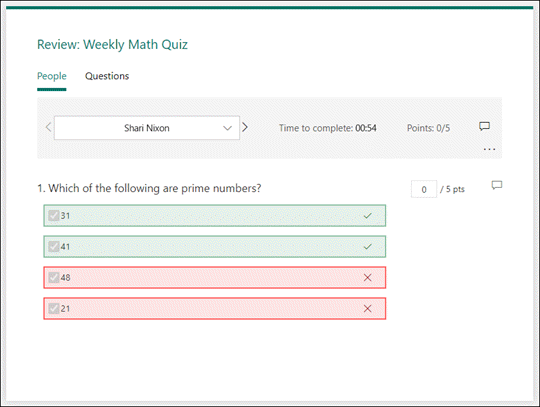
In deze weergave kunt u alle vragen voor één student beantwoorden en dan verdergaan met de volgende student. Selecteer de pijl naast de naam van een leerling/student om naar de resultaten van een andere leerling te gaan. U kunt ook de pijl-links en pijl-rechts selecteren om door de resultaatdetails van de andere leerlingen/studenten te bladeren.
Als u algemene feedback voor een leerling/student wilt geven, selecteert u het feedbackpictogram  En typt u in het tekstvak.

Als u feedback wilt geven voor een bepaalde vraag, selecteert u het feedbackpictogram van de punten en typt u in het tekstvak.

U kunt ook Meer opties en kiezen of u antwoord verwijderen, Antwoord afdrukken of Scores posten voor een bepaalde persoon.

Opmerking
Het verwijderen van een antwoord kan niet ongedaan worden gemaakt.
Tip
Meer informatie over het afdrukken van formulieren.

Cijfers posten
Wanneer u klaar bent om uw feedback en punten aan leerlingen/studenten te delen, selecteert u Scores posten op het tabblad Antwoorden .
Voor elke student kunt u de status van de toets en het aantal verdiende punten zien. Als u de scores van alle leerlingen/studenten wilt posten, schakelt u het selectievakje links van Naam in de kolom Naam in. Als u afzonderlijke scores wilt posten, schakelt u het selectievakje links van de naam van elke student in.
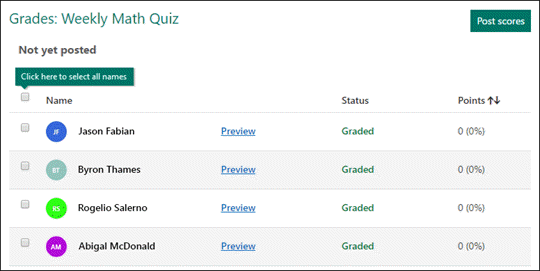
Selecteer Scores posten.
Als u de scores hebt gepost, kunt u teruggaan naar de toets om de resultaten en feedback te bekijken. Leerlingen/studenten kunnen hun scores en feedback bekijken door de toets te openen.
Tip
Als een leerling/student na het indienen van een toets teruggaat, kan hij of zij zijn of haar eerdere antwoorden zien. Als u wilt dat ze de toets opnieuw doen zonder hun antwoorden te zien, kunt u een kopie van de oorspronkelijke toets maken.
Toetsresultaten analyseren in Excel
U kunt alle antwoordgegevens van de toets gemakkelijk bekijken in Microsoft Excel. Selecteer Openen in Excel op het tabblad Antwoorden .
In uw Excel-werkmap worden de details van elke vraag in uw toets weergegeven in kolommen en wordt elk antwoord in een rij weergegeven. In de eerste vijf kolommen worden de respondent-id, begin- en voltooiingstijden voor elk antwoord en de naam en het e-mailadres van elke student weergegeven. De volgende kolommen bevatten het totale aantal punten, algemene feedback, het tijdstip waarop de score is gepost, punten voor individuele vragen en feedback voor individuele vragen.

Opmerking
- De respondent-id is exclusief voor elke student.
- Als u wijzigingen aanbrengt in de toetsgegevens in Excel, wordt de inhoud van de toets niet gewijzigd.
- Namen en e-mailadressen worden niet weergegeven als u toestaat dat uw toets anonieme antwoorden accepteert.
Resultaten delen met anderen
- Selecteer het tabblad Antwoorden .
- Selecteer De knop Meer opties>Een overzichtskoppeling ophalen.
- Selecteer Kopiëren.
Wanneer u deze koppeling plakt, kan iedereen met de koppeling een samenvatting van de antwoorden voor uw toets bekijken.
Opmerking
- Als u samenwerkt aan een toets met specifieke docenten op uw school, kunt alleen u, als eigenaar van de toets, een overzichtskoppeling voor uw toets maken als deze nog niet bestaat. Medeauteurs kunnen uw overzichtskoppeling nog steeds kopiëren en delen, maar kunnen er zelf geen maken. In andere samenwerkingsmodi die niet zijn ingesteld voor specifieke personen in uw organisatie, kunnen medeauteurs nieuwe overzichtskoppelingen maken.
- Houd er ook rekening mee dat als u uw toetsantwoorden deelt met iedereen in uw school en vervolgens besluit om te delen met alleen specifieke personen in uw school, elke koppeling voor het delen van samenvattingen die al bestaat, nog steeds toegankelijk is voor iedereen binnen of buiten uw school. U kunt een bestaande overzichtskoppeling verwijderen om die uit te schakelen, waarmee de toegang tot de antwoordgegevens wordt beperkt. U kunt dit doen door naar het tabblad >Antwoordente gaan Meer opties>Knop Een samenvatting ophalen Koppeling>verwijderen (prullenbakpictogram). Optioneel: U kunt vervolgens een nieuwe overzichtskoppeling maken als u deze wilt delen met een nieuw publiek, maar deze nieuwe overzichtskoppeling is nog steeds toegankelijk voor iedereen die deze in handen krijgt.
Feedback voor Microsoft Forms
Wij horen graag van u! Als u feedback wilt verzenden over Microsoft Forms, gaat u naar de rechterbovenhoek van het formulier en selecteert u Meer formulierinstellingen>Feedback.
Zie ook
Uw formulier en werkmap gesynchroniseerd houden
Problemen met het exporteren van formuliergegevens naar Excel oplossen