
Met Microsoft Power Automate kunt u een stroom voor Microsoft Forms maken waarmee een of meer taken automatisch worden uitgevoerd nadat deze door een gebeurtenis zijn geactiveerd.
In het volgende scenario stelt u een gebeurtenis samen, maar moet u meten wie van plan is om online deel te nemen versus persoonlijk deel te nemen. U kunt een enquête maken en vervolgens Power Automate gebruiken om automatisch uitnodigingen voor onlinevergaderingen te verzenden voor personen die op afstand moeten deelnemen, vergeleken met andere gegevens voor personen die persoonlijk aanwezig zijn.
Ga naar Microsoft Power Automate, selecteer
 Geautomatiseerde stroommaken>.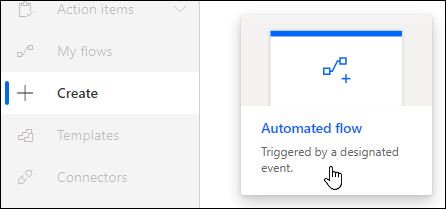
Geef onder Stroomnaam een naam op of er wordt een voor u gegenereerde stroom.
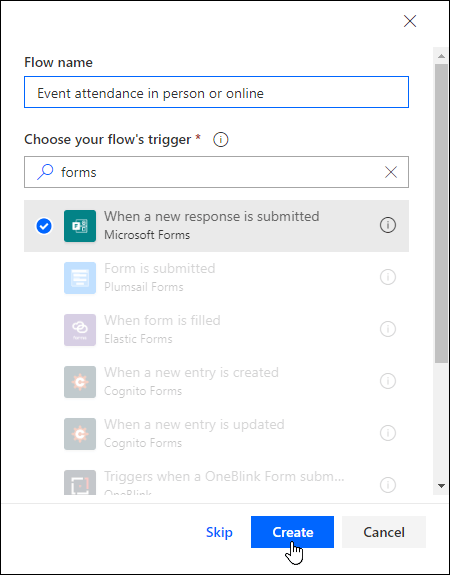
Typ formulieren in het zoekvak onder De trigger van uw stroom kiezen.
Selecteer in de zoekresultaten Wanneer een nieuw antwoord wordt verzonden en selecteer vervolgens Maken.
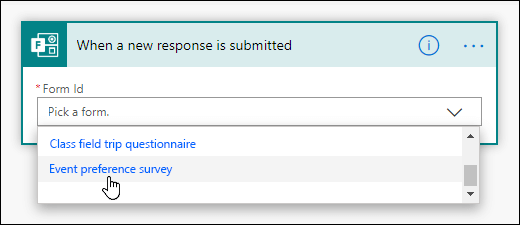
Klik of tik onder Formulier-id in het zoekvak om een lijst weer te geven met de formulieren die u hebt gemaakt. Selecteer de naam van het formulier dat u wilt gebruiken.
Selecteer
Nieuwe stap.Typ formulieren in het zoekvak onder Een actie kiezen.
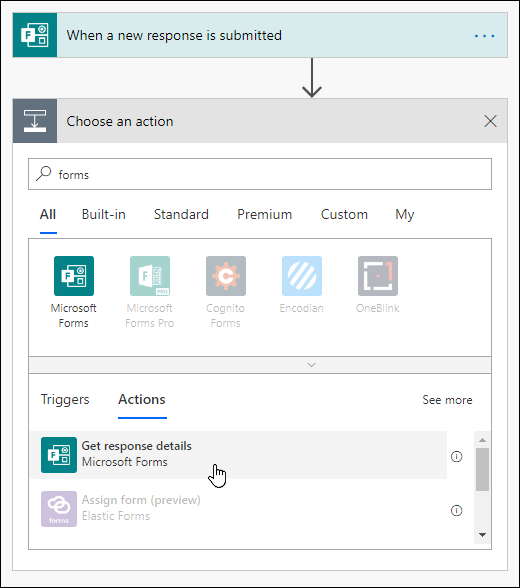
Selecteer op het tabblad Actiesde optie Antwoorddetails ophalen.
Klik of tik onder Formulier-id in het zoekvak om een lijst weer te geven met de formulieren die u hebt gemaakt. Selecteer opnieuw de naam van het formulier dat u wilt gebruiken.
Klik of tik onder Antwoord-id in het zoekvak en selecteer vervolgens Antwoord-id.
Selecteer
Nieuwe stap.Klik of tik in het zoekvak Connectors en acties zoeken onder Een actie kiezen en selecteer vervolgens Voorwaarde op het tabblad Acties .
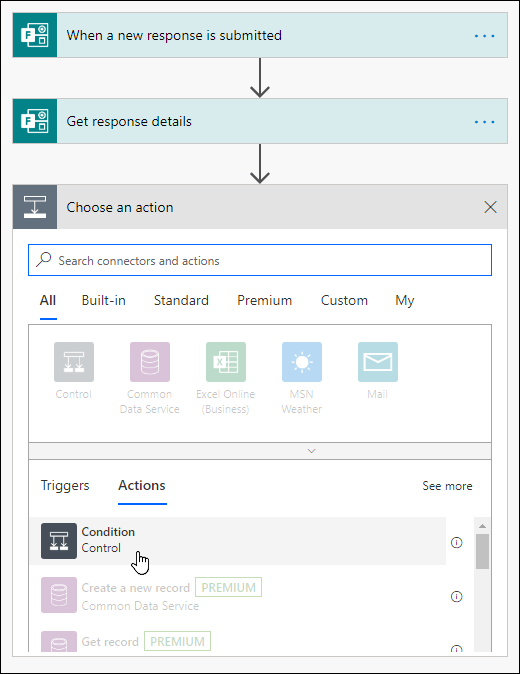
Klik of tik in het zoekvak Een waarde kiezen en selecteer vervolgens de vraag die u wilt gebruiken om te bepalen welk type e-mail u wilt verzenden. In dit specifieke voorbeeld selecteren we Wilt u persoonlijk deelnemen aan deze gebeurtenis?
Selecteer in de vervolgkeuzelijst naast Wilt u persoonlijk deelnemen aan deze gebeurtenis? de optie is gelijk aan.
Typ ja in het zoekvak Kies een waarde naast is gelijk aan.
Selecteer in de volgende sectie Zo ja de optie Een actie toevoegen.
Klik of tik in het zoekvak Connectors en acties zoeken onder Een actie kiezen en typ e-mail.
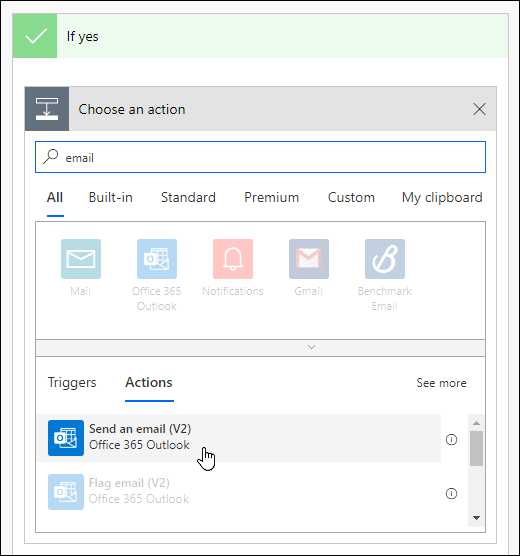
Selecteer Een e-mail verzenden (V2).
Klik of tik in het veld Aan en selecteer Email van beantwoorders.
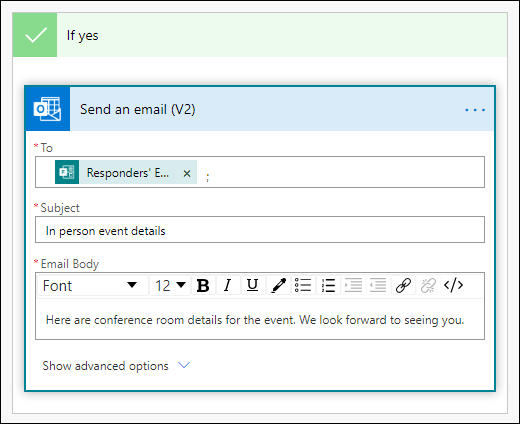
Voeg een onderwerpregel en tekst toe voor de hoofdtekst van uw e-mail.
Selecteer in de volgende sectie Indien nietde optie Een actie toevoegen. Volg dezelfde instructies in stap 16 tot en met 19.
Kies Opslaan.
Als u uw geautomatiseerde stroom wilt testen, selecteert u Testen in de rechterbovenhoek van uw pagina.
Feedback voor Microsoft Forms
Wij horen graag van u! Als u feedback wilt verzenden over Microsoft Forms, gaat u naar de rechterbovenhoek van het formulier en selecteert u Meer formulierinstellingen >Feedback.