
Tip
Meer informatie over Microsoft Forms of ga meteen aan de slag en maak een enquête, toets of poll. Wilt u een geavanceerdere huisstijl, vraagtypen en gegevensanalyse? Probeer Dynamics 365 Customer Voice.
Als een manier om uw formulieren en quizzen te beheren en te organiseren, kunt u aangepaste verzamelingen en groepsformulieren en quizzen samen maken, zodat ze voor u zinvol zijn. U kunt ook verzamelingen kopiëren, hernoemen en verwijderen.
Een nieuwe verzameling maken en formulieren en quizzen erin verplaatsen
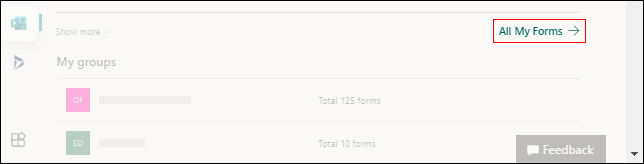
Schuif in Microsoft Forms omlaag naar de onderkant van de pagina en selecteer Alle mijn formulieren.
Selecteer op het tabblad Alle formulierenNieuwe verzameling.
Geef een naam op voor uw verzameling en selecteer Maken. Uw nieuwe verzameling wordt weergegeven als een tegel op de eerste plaats van de bovenste rij van uw formulieren.
Opmerking
Als u formuliertegels niet ziet, bevindt u zich mogelijk in 'Lijstweergave ' in plaats van 'Tegelsweergave '. U kunt schakelen tussen de twee door de vervolgkeuzelijst Weergaveopties rechts van het zoekvak te selecteren.
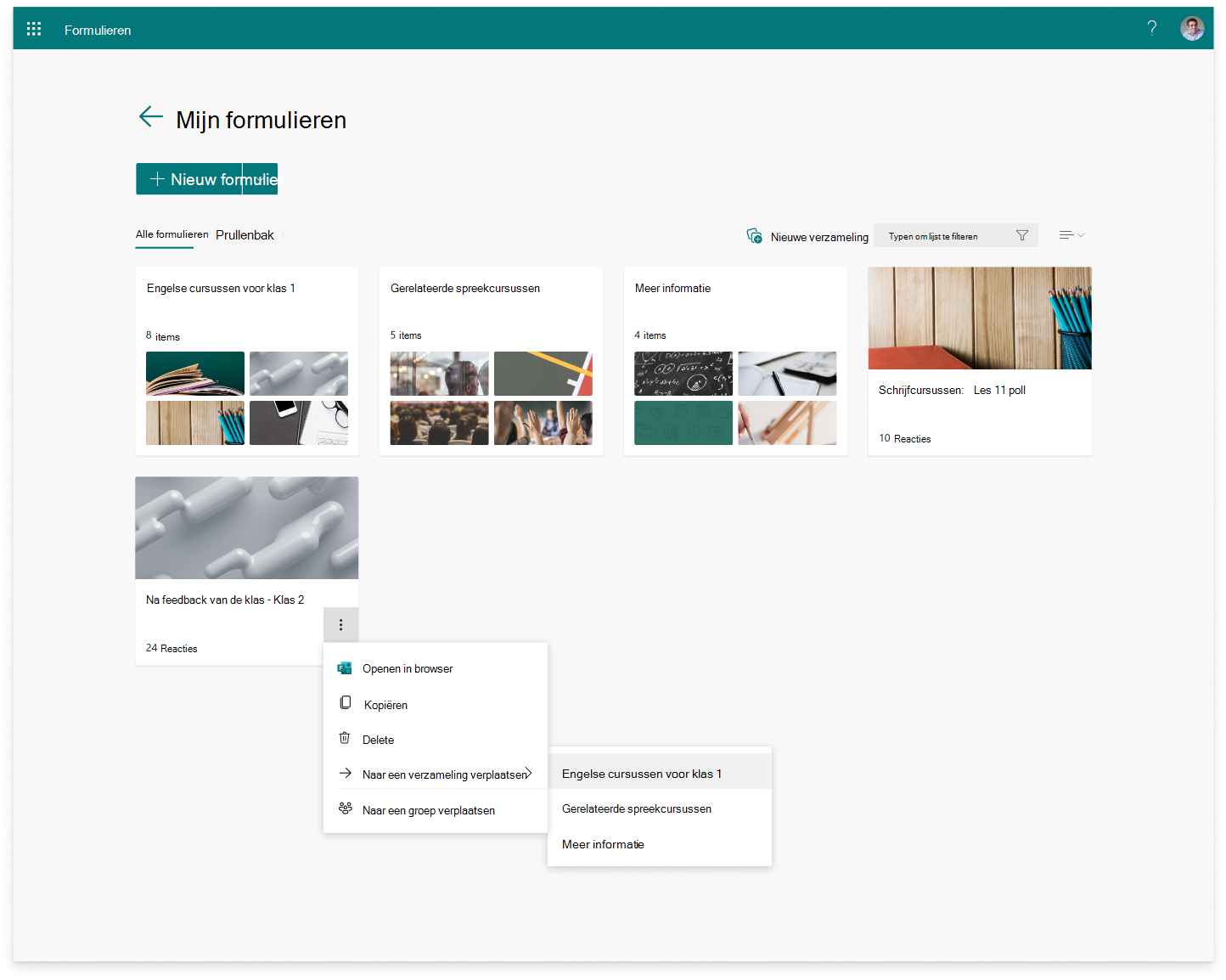
Als u een formulier of toets naar uw nieuwe verzameling wilt verplaatsen, beweegt u de muisaanwijzer over de tegel formulier of toets en selecteert u Meer opties>Verplaatsen naar een verzameling. Selecteer de nieuwe verzameling.
Opmerking
U kunt elk formulier of elke quiz naar uw nieuwe verzameling verplaatsen door slepen en neerzetten te gebruiken.
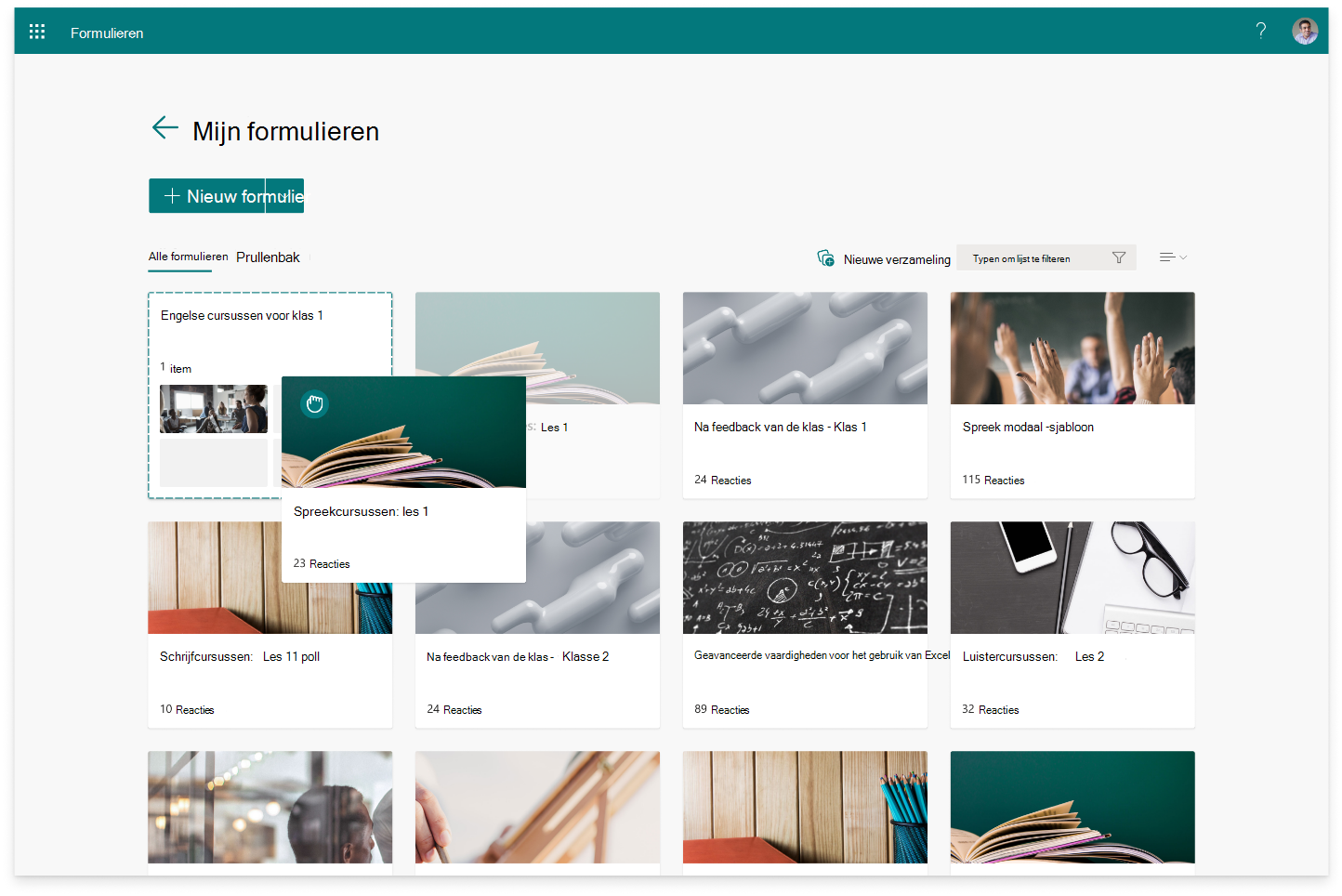
5. Het formulier of de toets die u zojuist hebt verplaatst, wordt weergegeven als een miniatuur in de verzamelingstegel.
Een verzameling kopiëren
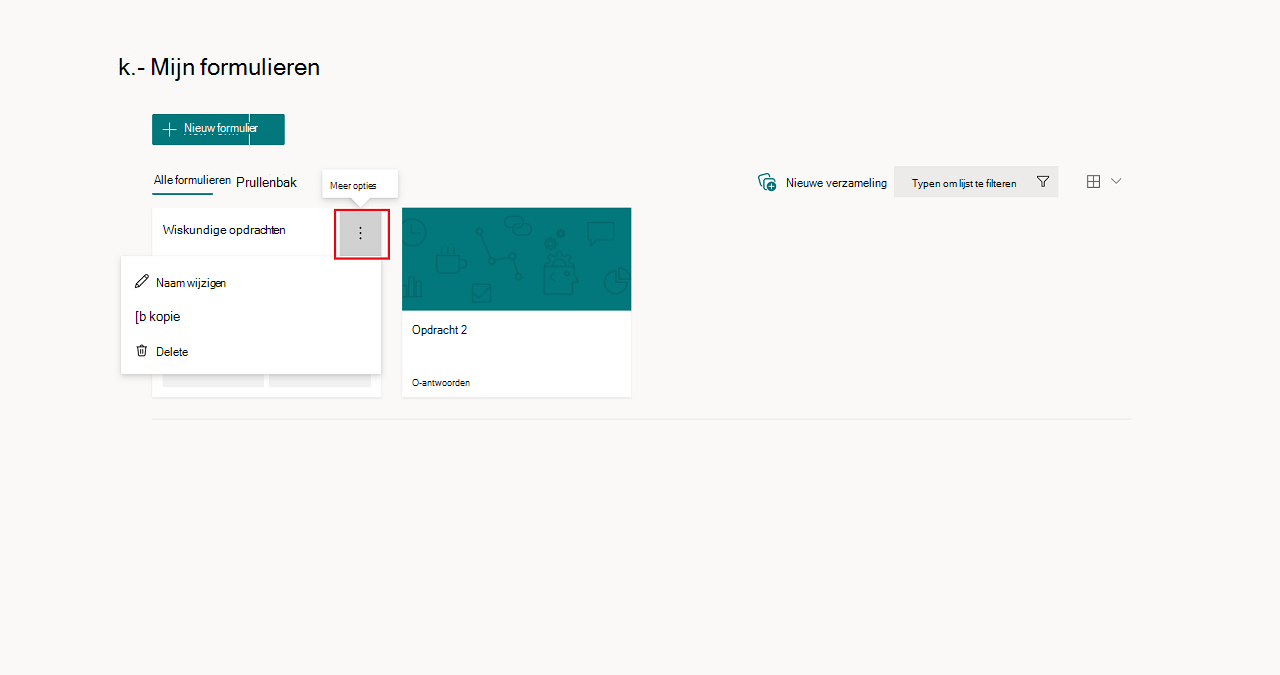
Beweeg de muisaanwijzer over de verzameling die u wilt kopiëren en selecteer Meer opties.
Selecteer Kopiëren.
Een dubbele verzameling met dezelfde titel, maar een getal dat eraan is toegevoegd, wordt weergegeven als een tegel op de eerste plaats van de bovenste rij van uw formulieren.
Opmerking
Wanneer u een verzameling kopieert, worden alle formulieren en quizzen in die verzameling ook gedupliceerd.
Naam van een verzameling wijzigen
- Beweeg de muisaanwijzer over de verzameling die u wilt wijzigen en selecteer Meer opties.
- Selecteer Naam wijzigen en geef een nieuwe naam op voor de verzameling.
- Selecteer Naam wijzigen.
Een verzameling verwijderen
Beweeg de muisaanwijzer over de verzameling die u wilt verwijderen en selecteer Meer opties.
Selecteer Verwijderen.
Opmerking
De verwijderde verzameling en alle formulieren en toetsen daarin worden verplaatst naar het tabblad Prullenbak . Als u de verzameling wilt herstellen vanaf het tabblad Prullenbak , plaatst u de muisaanwijzer op de verzameling en selecteert u Meer opties>Herstellen. De herstelde verzameling en alle formulieren en toetsen erin zijn te vinden op het tabblad Alle formulieren.
Feedback voor Microsoft Forms
Wij horen graag van u! Als u feedback wilt verzenden over Microsoft Forms, gaat u naar de rechterbovenhoek van het formulier en selecteert u Meer formulierinstellingen >Feedback.
Zie ook
Een formulier maken met Microsoft Forms
Een toets maken met Microsoft Forms
Een formulier verwijderen of een verwijderd formulier herstellen