
Tip
Meer informatie over Microsoft Forms of ga meteen aan de slag en maak een enquête, toets of poll. Wilt u een geavanceerdere huisstijl, vraagtypen en gegevensanalyse? Probeer Dynamics 365 Customer Voice.
U kunt vertakkingslogica toevoegen aan enquêtes of toetsen, zodat deze worden aangepast aan de antwoorden op specifieke vragen. In een vertakkende enquête of toets worden vragen alleen weergegeven als deze relevant zijn voor de respondent. Als de vragen niet van toepassing zijn, wordt de respondent omgeleid naar een andere set vragen of wordt de set vragen helemaal overgeslagen.
Vertakkingslogica toevoegen aan uw formulier
Voordat u begint, is het een goed idee om te controleren of alle vragen klaar zijn. Voer deze stappen uit om de vertakking toe te voegen:
Ga naar de vraag waarvoor u een vertakking wilt toevoegen. Selecteer Meer instellingen voor de
 en kies vervolgens Vertakking toevoegen.

Opmerking
Als u secties toevoegt aan uw formulier, kunt u ook vertakkingen toevoegen aan een sectie. Selecteer in de sectie die u wilt vertakken Meer instellingen voor de
en kies vervolgens Vertakking toevoegen.Selecteer op de pagina Vertakkingsopties de vervolgkeuzelijst naast de vraag die u wilt vertakken.
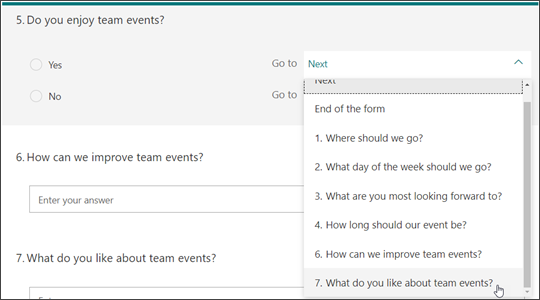
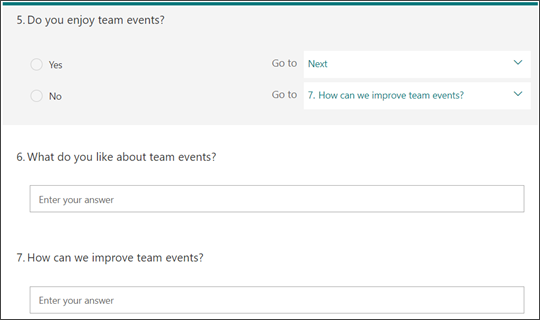
Selecteer de vraag waarnaar u wilt vertakken. Als een respondent in dit voorbeeld Ja beantwoordt op vraag 5, stuurt u hem of haar om door te gaan naar de volgende vraag (#6). Als de respondent echter nee antwoordt op de vraag #5, zou u deze vertakking geven of overslaan op vraag 7.
Opmerking
- U kunt alleen vertakken naar een volgende vraag en niet naar een voorafgaande vraag. Als u bijvoorbeeld zeven vragen heeft in uw formulier en een vertakking wilt toevoegen aan vraag 4, kan deze alleen vertakken naar vraag 5, 6, 7 of het einde van het formulier. In hetzelfde voorbeeld kan vraag 5 alleen vertakken naar vraag 6, 7 of het einde van het formulier.
- Als u probeert te vertakken naar een voorafgaande vraag, zoals vraag 4 die vertakt naar vraag 2, zal dit de ervaring voor uw respondent verbreken door vraag 5 tot en met 7 over te slaan en hem of haar rechtstreeks naar het einde van het formulier te brengen met de knop Verzenden. Om dit te voorkomen, vertakt u alleen naar een volgende vraag.
Herhaal stappen 2 en 3 om extra vertakkingen toe te voegen aan uw enquête of toets. Als u een bepaalde vraag als laatste in de enquête of quiz wilt toewijzen, selecteert u de vervolgkeuzelijst naast die vraag en selecteert u Einde van formulier.
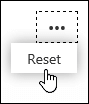
Als u het formulier volledig opnieuw wilt instellen en vertakkingen wilt verwijderen, selecteert u Meer opties en kiest u vervolgens Opnieuw instellen.
Feedback voor Microsoft Forms
Wij horen graag van u! Als u feedback wilt verzenden over Microsoft Forms, gaat u naar de rechterbovenhoek van het formulier en selecteert u Meer formulierinstellingen>Feedback.