
Tip
Meer informatie over Microsoft Forms of ga meteen aan de slag en maak een enquête, toets of poll. Wilt u een geavanceerdere huisstijl, vraagtypen en gegevensanalyse? Probeer Dynamics 365 Customer Voice.
Wanneer u een moderne pagina toevoegt aan een site, kunt u webonderdelen toevoegen en aanpassen, zoals Microsoft Forms, die de bouwstenen van uw pagina zijn. Met het webonderdeel Microsoft Forms kunt u een formulier of formulierresultaten toevoegen aan uw SharePoint-pagina in Microsoft 365.
Opmerking
Het webonderdeel Microsoft Forms is niet beschikbaar in SharePoint Server 2019, mobiele SharePoint-app, GCC, GCC High of DoD-omgevingen.
- Als u nog niet in de bewerkingsmodus bent, selecteert u Bewerken in de rechterbovenhoek van de pagina. Selecteer het
 aan de rechterkant.
 - Selecteer Alle webonderdelen weergeven en selecteer of sleep Microsoft Forms in de lijst met webonderdelen.
Opmerking
Wilt u een nieuw of bestaand formulier toevoegen om antwoorden te verzamelen?
Een nieuw formulier toevoegen aan een SharePoint-site
Selecteer Nieuw formulier toevoegen.
Geef een naam voor het nieuwe formulier in het deelvenster aan de rechterkant.
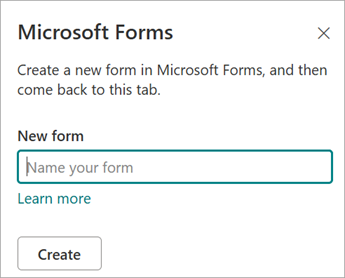
Selecteer Maken.
Microsoft Forms wordt geopend op een nieuw tabblad. Zie Een formulier maken met Microsoft Forms voor meer informatie over het maken van formulieren.
Wanneer u klaar bent met het maken van het formulier, gaat u terug naar uw SharePoint-pagina in Microsoft 365. Zorg ervoor dat Antwoorden verzamelen is geselecteerd en selecteer vervolgens OK om te vernieuwen, zodat u de meest bijgewerkte inhoud ziet.

Opmerking
Het webadres van het formulier dat u zojuist hebt gemaakt, is al ingevuld in het veld Webadres formulier .
Een bestaand formulier toevoegen aan een SharePoint-site
Selecteer Bestaand formulier toevoegen.
Als u een van uw eigen formulieren wilt delen, gaat u naar forms.office.com en opent u het formulier dat u wilt delen op uw SharePoint in Microsoft 365-pagina.
Kopieer het webadres uit de adresbalk van de browser.
Opmerking
In Microsoft Forms selecteert u Reacties verzamelen om het webadres van het formulier te vinden. Selecteer onder Antwoorden verzenden en verzamelende optie Koppeling kopiëren om het webadres van het formulier te kopiëren.
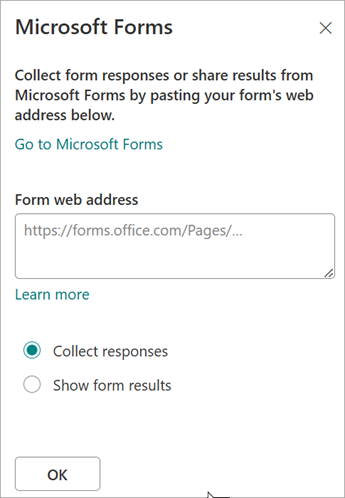
Terug naar uw SharePoint-pagina in Microsoft 365. In het veld Webadresformulier plakt u het webadres van uw formulier.
Tip
Selecteer op het toetsenbord Ctrl+V om het webadres te plakken.
Opmerking
U kunt ook een webadres dat iemand met u heeft gedeeld in het veld Webadres formulierplakken.
Zorg ervoor dat Antwoorden verzamelen is geselecteerd en selecteer vervolgens OK om de pagina te vernieuwen en het formulier weer te geven.
Een formulier bewerken via uw SharePoint-site
Selecteer op uw SharePoint in Microsoft 365-pagina het webonderdeel Formulieren en selecteer vervolgens Het pictogram Eigenschappen
 .
.Selecteer in het deelvenster aan de rechterkant De optie Huidig formulier bewerken om wijzigingen in het formulier aan te brengen.

Formulierresultaten weergeven op een SharePoint-site
Nadat u de antwoorden hebt verzameld, kunt u de resultaten bekijken.
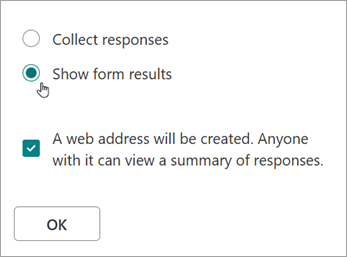
Selecteer in het deelvenster aan de rechterkant Resultaten van het formulier weergeven.
Opmerking
Onder Webadres formulier is standaard het volgende bericht ingeschakeld: Er wordt een webadres gemaakt. Iedereen met de app kan een samenvatting van de antwoorden bekijken. Microsoft Forms genereert een webadres voor het delen van resultaten van deze enquête. U kunt het webadres met iedereen delen om het overzicht van de antwoorden van deze enquête te bekijken.
Opmerking
Alleen eigenaren en/of mede-eigenaren van een formulier kunnen een webadres genereren om te delen.
Selecteer OK. U kunt nu een overzicht van antwoorden bekijken in SharePoint in Microsoft 365.
Feedback voor Microsoft Forms
Wij horen graag van u! Als u feedback wilt verzenden over Microsoft Forms, gaat u naar de rechterbovenhoek van het formulier en selecteert u Meer formulierinstellingen >Feedback.
Zie ook
Een pagina toevoegen aan een SharePoint Online-site