
Tip
Lees meer over Microsoft Forms of ga meteen aan de slag en maak een enquête, toets of peiling. Wilt u een geavanceerdere huisstijl, vraagtypen en gegevensanalyse? Probeer Dynamics 365 Customer Voice.
In Microsoft Teams kunt u eenvoudig een tabblad Formulieren instellen, een nieuw formulier maken om antwoorden te verzamelen, een bestaand formulier toevoegen om antwoorden te verzamelen of enquêteresultaten weer te geven, samenwerken met uw team aan een formulier, meldingen voor uw formulier maken of een snelle peiling houden voor uw team.
Samenwerken met uw teamleden om een formulier te maken en te bewerken
In Microsoft Teams kunt u een tabblad Formulieren toevoegen, zodat u een nieuw formulier kunt maken of een bestaand formulier kunt toevoegen dat uw hele team kan bewerken.
De app Formulieren toevoegen om een nieuw formuliertabblad te maken
Selecteer aan de linkerkant van Teams de optie Apps. Voer in het veld Apps zoeken en meerFormulieren in en druk vervolgens op Enter op het toetsenbord.
Als u Forms al als app in Teams hebt geïnstalleerd, gaat u verder met stap 3.
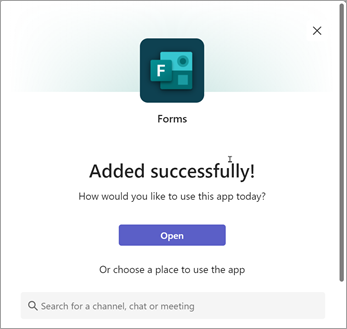
Selecteer naast Toevoegen de optie Toevoegen. Er verschijnt een bevestigingsscherm. Hier selecteert u de naam van het kanaal waaraan u formulieren wilt toevoegen. Als dit niet in de lijst staat, gebruikt u het veld Een kanaal, chat of vergadering zoeken om de kanaalnaam in te voeren.
Ga in Teams naar het gewenste kanaal en klik op Een tabblad toevoegen
 .
.Selecteer Formulierenonder Tabbladen voor uw team.
Kies op de configuratiepagina van het tabblad Formulieren die wordt geopend, de optie Een gedeeld formulier maken dat uw team kan bewerken en geef vervolgens een naam op voor het nieuwe formulier.
Post to the channel about this tab is automatically checked so you can share your new form immediately with your team. Als u het bestand niet meteen wilt delen, schakelt u dit vakje uit.
Kies Opslaan.
U kunt nu samen met uw team dit formulier maken.
Opmerking
De formulierinstelling 'Toestaan dat respondenten hun antwoorden bewerken' is niet beschikbaar voor formulieren die zijn gemaakt via Teams. U kunt deze optie inschakelen door een groepsformulier te maken.
Klik om de koppeling voor de webversie van Forms te volgen.
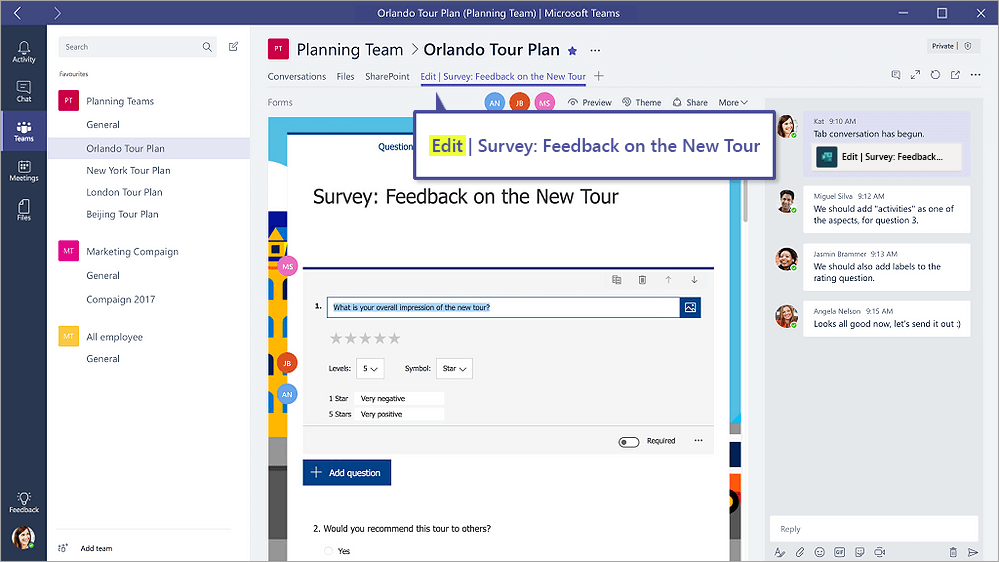
Elk formuliertabblad heeft een actiestatus vóór de formuliertitel. In het volgende voorbeeld is deze enquête in aanmaak, dus Bewerken staat vóór de formuliertitel: Bewerken | Enquête: Feedback op de nieuwe rondleiding.
Een bestaand formulier toevoegen om antwoorden te verzamelen, enquêteresultaten weer te geven of samen te werken met uw team
- Ga in Teams naar het gewenste kanaal en selecteer een tabblad toevoegen .
- Selecteer Formulierenonder Tabbladen voor uw team.
- Kies Een bestaand formulier toevoegen op de configuratiepagina van het tabblad Formulieren die wordt geopend.
- Typ in het zoekveld de naam van het formulier dat u wilt toevoegen of selecteer het formulier in de lijst onder het veld.
- Kies in de onderstaande vervolgkeuzelijst Een bestaand formulier toevoegen of u Antwoorden verzamelen, Resultaten weergeven of Samenwerken wilt gebruiken.
- Post to the channel about this tab is automatically checked so you can share your new form immediately with your team. Als u het bestand niet meteen wilt delen, schakelt u dit vakje uit.
- Kies Opslaan.
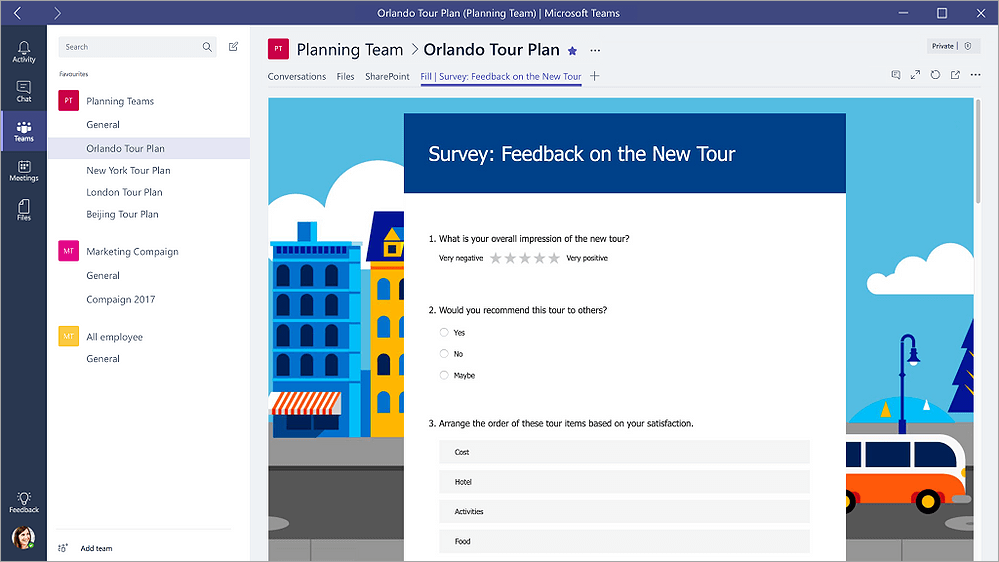
Als u Antwoorden verzamelen selecteert, bevindt het formulier zich in de modus Vullen, zodat u voor de titel Invullen ziet staan, zodat u weet dat u bezig bent antwoorden van uw team te verzamelen. Voorbeeld: Opvullen | Enquête: Feedback op de nieuwe rondleiding.
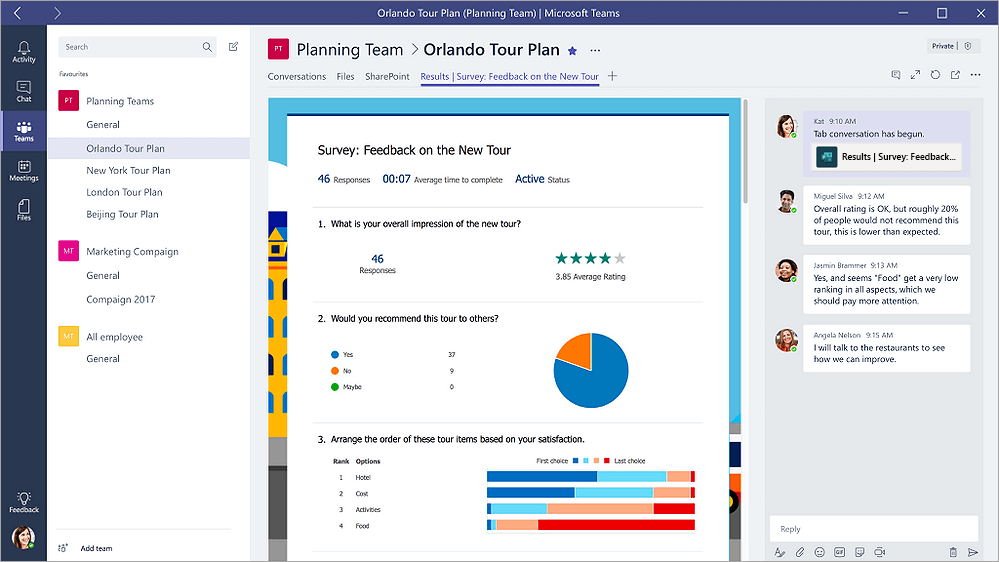
Als u Resultaten weergeven selecteert, deelt u de resultaten van een formulier met uw team en bevindt het formulier zich in de modus 'Resultaten'. U ziet resultaten voor de titel staan, zodat u weet dat antwoorden zijn verzameld en dat u deze resultaten nu deelt met uw team. Voorbeeld: Resultaten | Enquête: Feedback op de nieuwe rondleiding.
Als u Samenwerken selecteert, kunnen u en uw team een bestaand formulier bewerken. U ziet Bewerken voor de titel staan, zodat u weet dat het formulier is geopend om te bewerken. Voorbeeld: Bewerken | Enquête: Feedback op de nieuwe rondleiding.
Een gesprek starten met uw team over een formulier
Nu u een nieuw formulier hebt gemaakt of een bestaand formulier hebt toegevoegd, kan iedereen in uw team aan uw formulier bijdragen. U kunt eenvoudig een gesprek starten door op het gesprekpictogram in de rechterbovenhoek van Teams te klikken.

Er wordt een gespreksvenster geopend aan de rechterkant van het formuliertabblad. Meer informatie over het gebruik van het tabblad Gesprek in Microsoft Teams.
Meldingen over uw formulier instellen
De connector voor Microsoft Forms kan u helpen uw team op de hoogte te houden van de antwoorden op uw formulieren. Vertel de connector op welke formulieren u zich wilt abonneren en het kanaal ontvangt elke dag een melding met een samenvatting van de antwoorden.
- Klik naast het kanaal waarvoor u een melding over uw formulier wilt instellen op Meer opties
 >Meer opties Connectors.
 - Klik rechts van het pictogram Formulieren op de knop Configureren .
- Klik onder Kies het formulier waarvoor u meldingen wilt ontvangen op het vervolgkeuzemenu en selecteer een formulier. U ontvangt dagelijks een update van de reacties op het geselecteerde formulier.
Meer informatie over meldingen in Microsoft Teams.
Een peiling houden in uw team
Gebruik de Poll-app in Teams om constructieve feedback op vragen te verzamelen door rechtstreeks vanuit een chat of kanaal in Teams een realtime peiling te maken.
Meer informatie vindt u in Een peiling maken in Microsoft Teams.
Feedback voor Microsoft Forms
Wij horen graag van u! Als u feedback over Microsoft Forms wilt verzenden, gaat u naar de rechterbovenhoek van het formulier en selecteert u Meer formulierinstellingen> Meer optiesFeedback.
Zie ook
Een peiling toevoegen aan uw Teams-kanaal, -chat of -vergadering