
Er zijn twee manieren om Microsoft 365 te downloaden op uw Android-telefoon of -tablet:
U kunt de Microsoft 365 Copilot mobiele app installeren die Word, Excel en PowerPoint combineert in één app en nieuwe mobielgerichte functies introduceert voor het weergeven, bewerken en delen van bestanden zonder dat u hoeft te schakelen tussen meerdere apps. Meer informatie.

Of u kunt Microsoft 365-apps afzonderlijk installeren:
Opmerking
- Als u Office 365 gebruikt die worden beheerd door 21Vianet, moet u de Office voor Android-apps downloaden uit de lokale Android Store.
- Wilt u uw Microsoft 365-e-mail instellen? Zie Set up email on an Apple device with Office 365 operated by 21Vianet (E-mail instellen op een Apple-apparaat met Office 365 beheerd door 21Vianet).




Opmerking
Gebruikt u een Chromebook? U kunt Microsoft 365-apps voor Android installeren op uw Chromebook als u de Google Play Store hebt of Microsoft365.com gebruiken als u de Google Web Store hebt.
Gebruik de Microsoft 365 Copilot mobiele app om vanaf elke locatie te werken. Meld u aan met een gratis Microsoft-account of een Microsoft 365-werk- of schoolaccount. Met een in aanmerking komend Microsoft 365-abonnement hebt u toegang tot de extra functies van de app.
Office-apps voor de eerste keer instellen:

Open een Office-app zoals Excel.
Meld u aan met uw Microsoft-account of microsoft 365-werk- of schoolaccount.
Opmerking
Als u Office 365 beheerd door 21Vianet gebruikt, voert u uw e-mailadres en wachtwoord in die zijn gekoppeld aan uw Microsoft 365-abonnement beheerd door 21Vianet en meldt u zich aan.
Als u zich aanmeldt met een Microsoft-account dat is gekoppeld aan Office 2016 of Office 2019, kunt u een upgrade uitvoeren naar Microsoft 365.
Opmerking
Als u geen Microsoft-account hebt, kunt u er gratis een maken.
Volg de instructies om een abonnement aan te schaffen of selecteer Misschien later als u de apps zonder abonnement wilt gebruiken.
Houd er rekening mee dat u extra functies krijgt als u een Microsoft 365-abonnement gebruikt.
Als u andere Office-apps hebt geïnstalleerd op uw Android-apparaat, worden uw account en OneDrive-bestanden automatisch toegevoegd.
Als u een ander account wilt toevoegen, tikt u op Openen (of Andere documenten openen als u een tablet gebruikt) >Een locatie toevoegen.
Als u OneNote gebruikt, tikt u op Instellingen>Accounts.
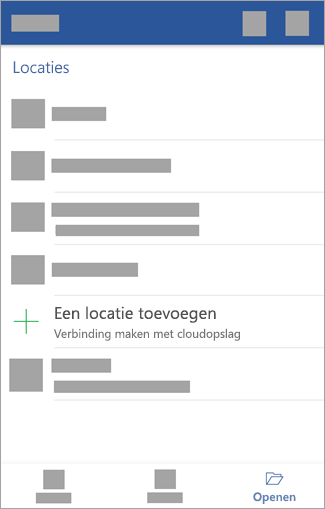
Kies de cloudservice die u wilt toevoegen, bijvoorbeeld OneDrive voor Bedrijven of Dropbox.
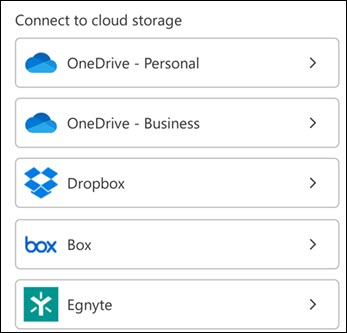
Voer het e-mailadres en wachtwoord in waarmee u zich aanmeldt bij die service.
U bent nu klaar.

Hebt u hulp nodig bij het installeren en instellen van Microsoft 365-apps op Android?
Hulp krijgen bij de mobiele Microsoft 365 Copilot-app
Zie Microsoft 365 Copilot mobiele app voor meer informatie over het gebruik van de Microsoft 365 Copilot mobiele app.
Help-informatie zoeken in Word, Excel, PowerPoint of OneNote op uw Android
Vanuit de Word-, Excel- of PowerPoint-app: Open of maak een document > open het pictogram Instellingen van het instellingenpictogram >>Feedback verzenden of Online Help en ondersteuning.
Tik in de OneNote-app op Instellingen >Help.
Of selecteer een koppeling in de onderstaande tabel.
App Help-inhoud voor Android  Word
Word Excel
Excel Powerpoint
 Onenote
Hoe kan ik een document openen in de Microsoft 365 Copilot mobiele app?
Tik op de service waarin u uw bestanden wilt weergeven. Als u bijvoorbeeld Word-, Excel- of PowerPoint-documenten wilt weergeven, tikt u op:
- Open>OneDrive -Persoonlijk waar u persoonlijke documenten opslaat
- Open>OneDrive:<uw bedrijfsnaam> waar u uw werk- of schooldocumenten opslaat
U ziet de lijst met bestanden die u hebt opgeslagen in OneDrive of OneDrive voor werk of school. Het type bestanden dat wordt weergegeven, is specifiek voor de app waarin u ze hebt geopend. Als u bijvoorbeeld de Word-app hebt geopend, ziet u alleen Word documenten. Als u de Excel-app hebt geopend, ziet u Excel-spreadsheets.
Als u OneNote-notitieblokken wilt weergeven die u hebt opgeslagen in OneDrive of OneDrive voor werk of school, tikt u op + Bestaande openen.
Opmerking
Als u de extra functies in de Microsoft 365-apps wilt gebruiken, moet u zich aanmelden met het Microsoft-account of het werk- of schoolaccount dat is gekoppeld aan uw in aanmerking komende Microsoft 365-abonnement. Zie Wat u kunt doen in de Microsoft 365 Copilot-app op mobiele apparaten met een Microsoft 365-abonnement voor een lijst met in aanmerking komende abonnementen.
Systeemvereisten controleren
Kijk hier voor de nieuwste systeemvereisten voor de Microsoft 365 Copilot mobiele app.
De beschikbaarheid van apps verschilt per land, dus ontdek wat er beschikbaar is in uw land.