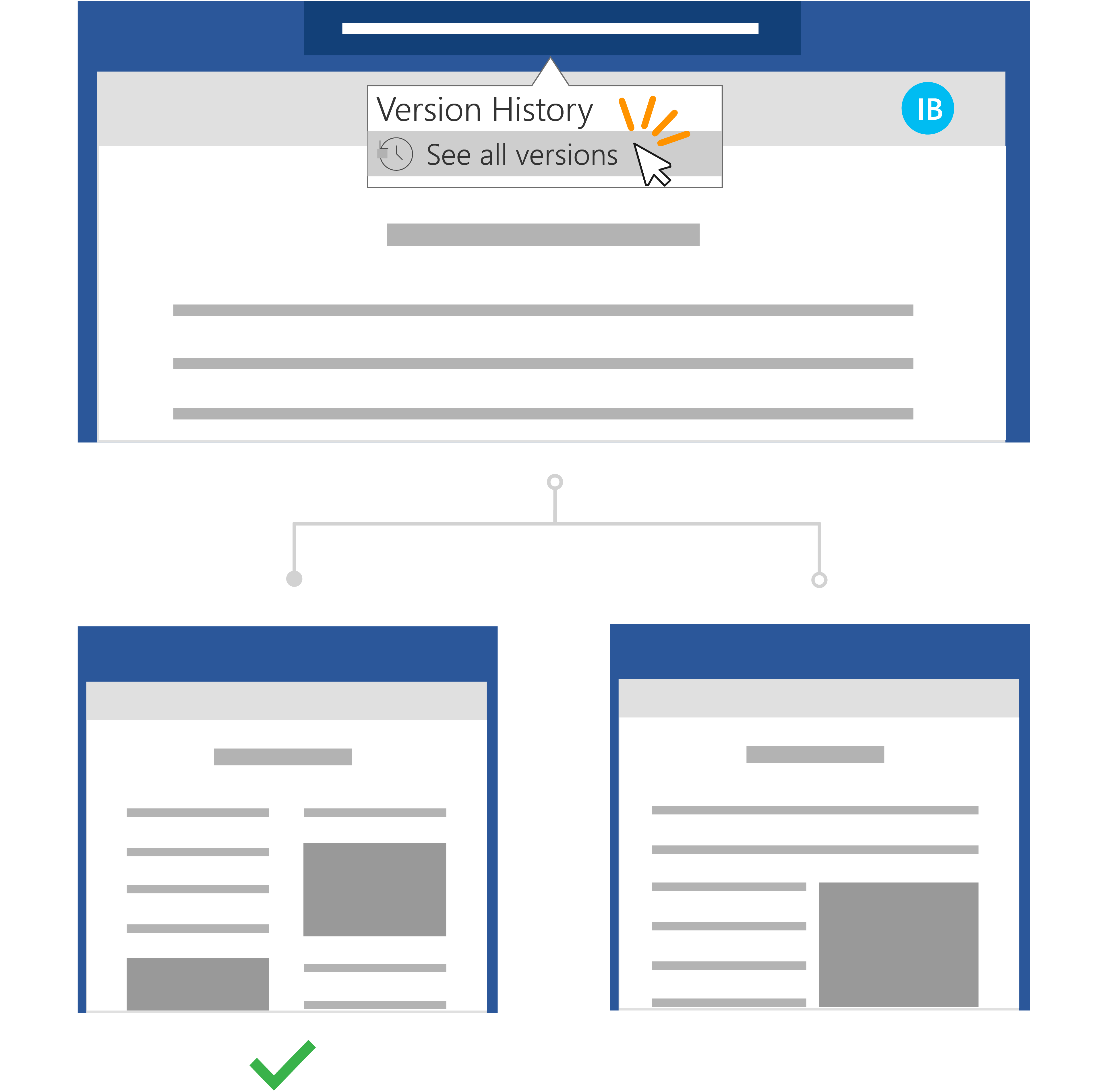
Snelle stappen:
Voor een bestand dat is opgeslagen in OneDrive of een SharePoint Online-bibliotheek, kunt u teruggaan naar een eerdere versie van het bestand en het herstellen.
- Open het bestand dat u wilt herstellen en ga naar Bestandsinfo>.
- Als het bestand eerdere versies heeft, ziet u een knop met de naam Versiegeschiedenis. Selecteer deze om de lijst met versies weer te geven.
- Selecteer in het deelvenster Versiegeschiedenis aan de rechterkant een versie om deze weer te geven.
- Zodra u de versie hebt gekozen die u wilt herstellen, selecteert u de knop Herstellen onder de werkbalk.
Meer scenario's voor samenwerking
Met Microsoft 365 en Automatisch opslaan hoef je je geen zorgen te maken over het verlies van bewerkingen of het bijvoegen van verouderde kopieën van bestanden. Maar als u per ongeluk wijzigingen aanbrengt in een bestand, kunt u met Versiegeschiedenis eenvoudig terugkeren naar een eerdere versie zonder ongewenste wijzigingen.

Het verhaal van Ines over het herstellen van een bestand zonder ongewenste wijzigingen
Privé delen met OneDrive
Todd heeft een onderzoekspaper geschreven over zijn laatste studies, maar hij heeft het gevoel dat er iets ontbreekt. Om ervoor te zorgen dat het artikel duidelijk en beknopt is, besluit hij de hulp in te roepen van een van zijn naaste collega's om hem feedback te geven.
Wetende dat Ines een uitstekende schrijver is, kan hij op haar rekenen voor waardevolle hulp. Todd opent zijn OneDrive-map, klikt met de rechtermuisknop op het Word-document en klikt op Delen om Ines uit te nodigen voor het bestand.
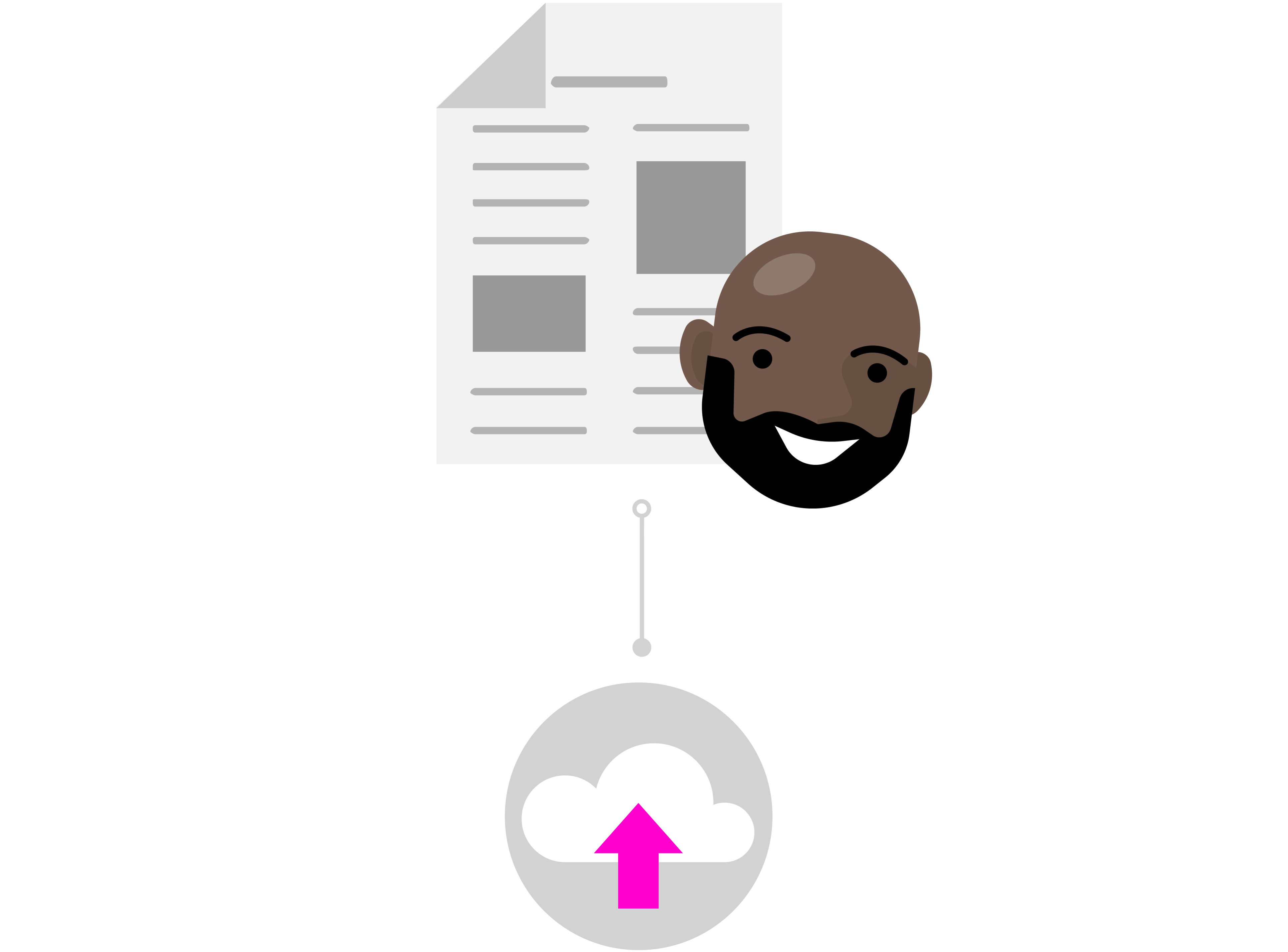
Vol vertrouwen bewerken in de cloud
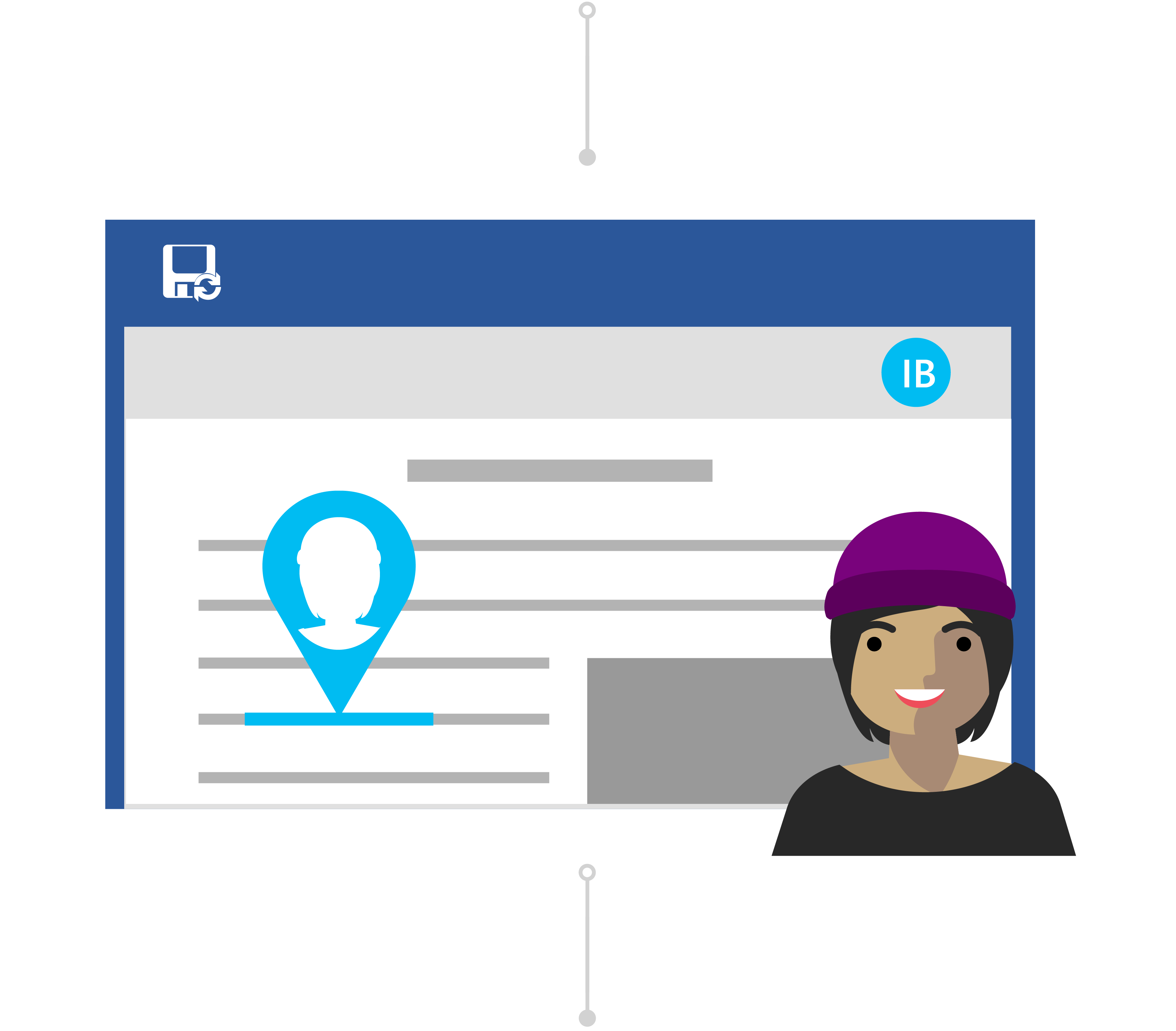
Ines ontvangt een melding van een gedeeld bestand van Todd en ziet zijn bericht: "Kun je mijn paper bekijken en me je updates sturen?" Ze opent het Word-document en begint wijzigingen in het bestand aan te brengen. Ze herschrijft zijn inleiding om meteen ter zake te komen en maakt andere inhoudsherzieningen om enkele van zijn belangrijkste onderzoekspunten uit te leggen.
Ines is bezig met veel werk, maar weet dat ze met Automatisch opslaan haar wijzigingen veilig vindt en automatisch in het document opslaat. Als ze tevreden is met het document, sluit ze het bestand.
Geen zorgen met versiegeschiedenis
De volgende dag gaat Todd het document in om te zien wat voor soort feedback Ines heeft achtergelaten. Tot zijn verbazing zijn er belangrijke wijzigingen in de inhoud aangebracht. Hij neemt contact op met Ines: "Hé Ines, bedankt voor de wijzigingen, maar ik wilde alleen suggesties en feedback - geen uitgebreide bewerkingen."
Hoewel er een misverstand was, weet Todd dat hij zich geen zorgen hoeft te maken. Met Versiegeschiedenis weet hij dat, ook al zijn haar wijzigingen in zijn bestand opgeslagen, dit Office zijn oorspronkelijke versie heeft bijgehouden.

Een vorige versie herstellen
Ines ziet de boodschap van Todd en realiseert zich haar fout. Ze opent het onderzoeksdocument in Word en klikt op de titel. In de vervolgkeuzelijst klikt ze op Alle versies weergeven onder Versiegeschiedenis en kan ze snel navigeren en een versie van het onderzoeksdocument openen voordat ze de ongewenste wijzigingen heeft aangebracht.
Ines zet de twee versies van het document naast elkaar. Ze gebruikt het document met haar ongewenste wijzigingen als referentie, zodat ze haar feedback gemakkelijk kan samenvatten in opmerkingen in de originele versie van Todd, zoals hij had gewild. Ze slaat dit op als de definitieve versie en het is klaar om te gaan!