
Symptomen
Bekijk de volgende scenario’s:
Wanneer u een Office-bestand opslaat, voert u een kopieer- en plak- of woordpoging uit om een automatisch herstelbestand te maken en ontvangt u een van de volgende foutberichten:
Opmerking
· Er is een ernstige schijffout opgetreden in het bestand
· 'Word kan dit bestand niet opslaan of maken. De schijf is mogelijk vol of met schrijfbewerkingen beveiligd'
· Er is een ernstige schijffout opgetreden in bestand ~Word Werkbestand S{<bestandsnaam>}.tmp.
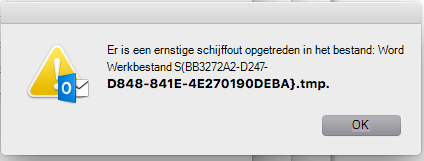
Opmerking: het getal in de fout is volledig willekeurig.
Bij het maken van een nieuw e-mailbericht in Outlook en het opslaan van een concept of het bewerken van een concept, worden de bovenstaande fouten weergegeven.
Oorzaak
Tijdens het opslaan of automatisch opslaan wordt een tijdelijk bestand gemaakt en wordt het bestand vervangen door de opgeslagen versie. Als iets omgevingsfactoren een onderbreking in dit proces veroorzaken, kan het bestand een van de bovenstaande fouten genereren.
Oplossing
Methode 1: Installeer de meest recente update voor Office voor Mac.
Open een Office-toepassing, zoals Word, Excel, PowerPoint of Outlook.
Selecteer in het menu Help de optie Controleren op Updates.

Onder Hoe wilt u controleren op software-updates? selecteer Automatisch.
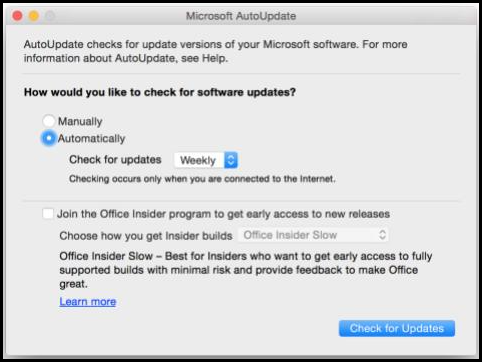
Selecteer in het snelmenu Controleren op updates de frequentie die AutoUpdate moet gebruiken om te controleren op nieuwe updates.
Klik op Controleren op updates.
Als u meer informatie over updates nodig hebt, raadpleegt u het artikel Controleren op Office voor Mac updates automatisch
Als u problemen blijft ondervinden, neemt u contact op met de ondersteuning.