
Voeg een trendlijn toe aan de grafiek om trends in visuele gegevens weer te geven.
Een trendlijn toevoegen
Selecteer een grafiek.
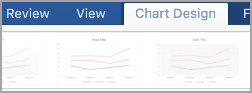
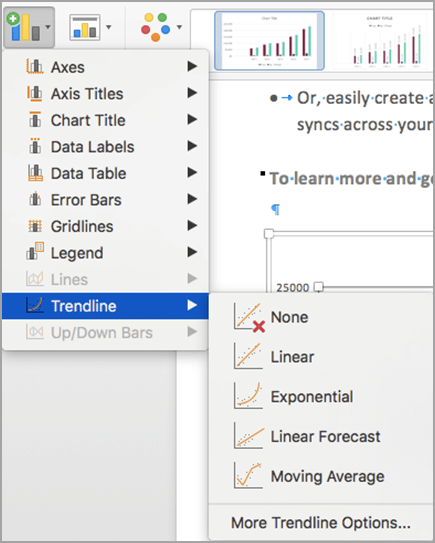
Selecteer de
 rechtsboven in de grafiek.
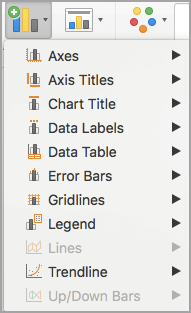
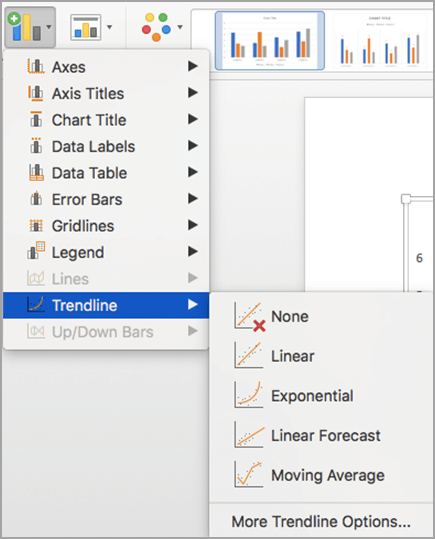
Selecteer Trendlijn. en kies
Opmerking
De optie Trendlijn wordt alleen weergegeven als u een grafiek met meer dan één gegevensreeks selecteert zonder een gegevensreeks te selecteren.
Kies in het dialoogvenster Trendlijn toevoegen de gewenste opties voor gegevensreeksen en selecteer OK.
Een trendlijn opmaken
- Selecteer een willekeurige plaats in de grafiek.
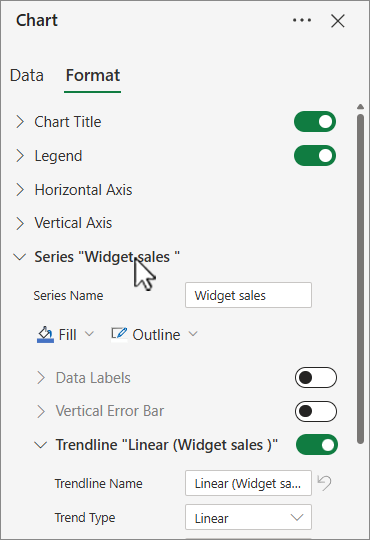
- Selecteer op het tabblad Opmaak de optie trendlijn in de vervolgkeuzelijst in de groep Huidige selectie .
- Selecteer Selectie opmaken.
- Selecteer in het deelvenster Trendlijn opmaken een trendlijnoptie om de gewenste trendlijn voor de grafiek te kiezen. Het opmaken van een trendlijn is een statistische manier om gegevens te meten:
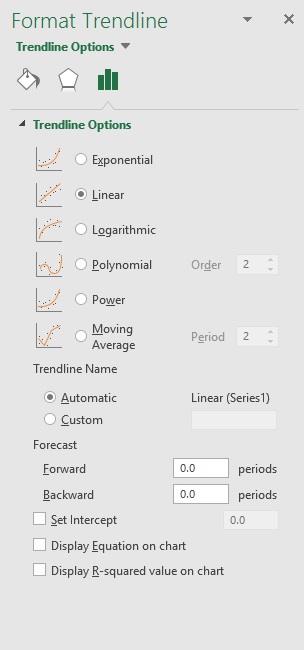
- Stel een waarde in de velden Vooruit en Achteruit in om uw gegevens in de toekomst te projecteer.
Een regel voor voortschrijdend gemiddelde toevoegen
U kunt uw trendlijn opmaken in een voortschrijdende gemiddelde lijn.
Klik ergens in de grafiek.
Selecteer op het tabblad Opmaak in de groep Huidige selectie de optie trendlijn in de vervolgkeuzelijst.
Klik op Selectie opmaken.
Selecteer in het deelvenster Trendlijn opmaken onder Opties voor trendlijnde optie Voortschrijdend gemiddelde. Geef indien nodig de punten op.
Opmerking
Het aantal punten in een trendlijn voor voortschrijdend gemiddelde is gelijk aan het totale aantal punten in de reeks, verminderd met het aantal dat u voor de periode opgeeft.

Belangrijk
Vanaf Excel versie 2005 heeft Excel de manier aangepast waarop de R2-waarde wordt berekend voor lineaire trendlijnen in grafieken waar het trendlijnpunt is ingesteld op nul (0). Deze aanpassing corrigeert berekeningen die onjuiste R2-waarden opleveren en lijnt de berekening R2 uit met de functie LIJNENT. Als gevolg hiervan ziet u mogelijk verschillende R2-waarden die worden weergegeven in grafieken die eerder zijn gemaakt in eerdere Excel-versies. Zie Wijzigingen in interne berekeningen van lineaire trendlijnen in een grafiek voor meer informatie.
Meer hulp nodig?
U kunt altijd een expert in de Excel Tech Community vragen of ondersteuning krijgen in community's.
Zie ook
Stapsgewijze instructies voor het maken van een grafiek
Elementen van een grafiek opmaken