
Met sommige Microsoft 365-apps kunt u lettertypen insluiten in uw documenten. Als u uw document deelt met iemand anders die niet dezelfde lettertypen heeft geïnstalleerd als u, veranderen de lettertypen, indeling en stijl van het document niet en veranderen speciale tekens niet in zinloze rechthoeken.
In de afgelopen jaren hebben we onze Office-lettertypen verplaatst naar de cloud, zodat ze beschikbaar zijn voor alle Office-abonnees met internettoegang en ze niet hoeven te worden ingesloten. Het insluiten van lettertypen is nog steeds handig wanneer u niet-standaardlettertypen gebruikt of als u verwacht dat de presentatie door iemand anders wordt bewerkt of offline wordt bekeken.
Het insluiten van aangepaste lettertypen in uw document helpt ook bij de onlineconversie naar PDF-bestanden.
Wanneer we dergelijke aangepaste lettertypen insluiten in het document, gebruikt de onlineconversie deze lettertypen (als ze voldoen aan de volgende beperkingen: sommige lettertypen kunnen niet worden opgeslagen met de presentatie) om lettertypevervanging te voorkomen.
Lettertypen insluiten in Word of PowerPoint
Klik op het tabblad Bestand en klik vervolgens op Opties (in de linkerbenedenhoek van het venster).
Selecteer in de linkerkolom het tabblad Opslaan .
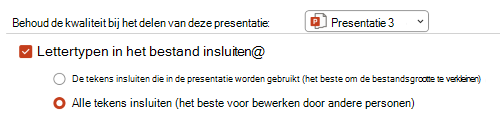
Schakel onderaan onder Betrouwbaarheid behouden bij het delen van deze presentatie het selectievakje Lettertypen in het bestand insluiten in .
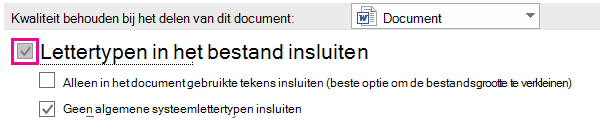
U ziet twee selectievakjes, zoals Alleen de tekens insluiten die in de presentatie worden gebruikt en Algemene systeemlettertypen niet insluiten.
Als u Alleen de tekens insluiten selecteert die in de presentatie worden gebruikt , vermindert u de bestandsgrootte, maar beperkt u het bewerken van het bestand met hetzelfde lettertype. Dit selectievakje is gebruikelijk voor zowel PowerPoint als Word.
Als u in Word Algemene systeemlettertypen niet insluiten selecteert, kan dit de bestandsgrootte vergroten, maar het is het beste om anderen toe te staan het document te bewerken en hetzelfde lettertype te behouden.
In PowerPoint is het tweede selectievakje iets anders. U kunt het selectievakje Alle tekens insluiten (het beste voor bewerken door andere personen) inschakelen als anderen het document kunnen bewerken.
Klik op OK.
Problemen oplossen
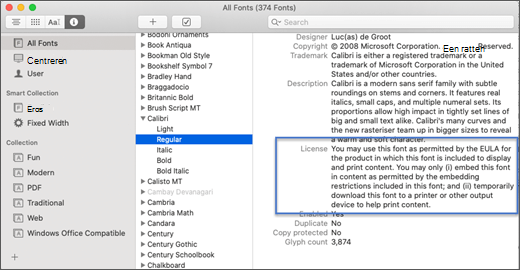
- Werkt het insluiten van uw lettertype nog steeds niet? Niet alle TrueType-lettertypen kunnen worden ingesloten. Makers van lettertypen kunnen verschillende opties instellen voor hun lettertypen, waaronder: Niet-insluitbaar, Voorbeeld/afdrukken, Bewerkbaar en Installeerbaar. Als u wilt zien welk niveau van het insluiten van het geïnstalleerde lettertype is, gaat u naar Configuratiescherm in Windows en klikt u op Lettertypen. Als u op het lettertype klikt, wordt de instelling Insluitbaarheid van lettertype weergegeven.
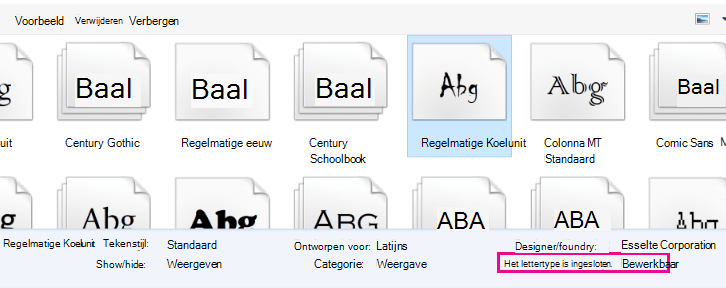
Office-cloudlettertypen worden niet weergegeven in deze lijst, maar u hoeft deze zelden in te sluiten, omdat ze automatisch worden gedownload als ze nog niet zijn geïnstalleerd op de computer waarop het bestand is geopend.
- Is uw bestandsgrootte te groot na het insluiten van lettertypen? Bepaalde lettertypen kunnen erg groot zijn in vergelijking met andere, dus als de bestandsgrootte een probleem is, kunt u overwegen om alternatieve lettertypen te gebruiken. Als u de insluiting wilt verwijderen, kunt u de instelling Insluiten uitschakelen in het dialoogvenster Bestandsopties> (hierboven beschreven) en het bestand opslaan. Zodra u het bestand sluit en opnieuw opent, wordt een ander lettertype vervangen door het lettertype dat eerder was ingesloten.

Zie ook
Sommige lettertypen kunnen niet worden opgeslagen met de presentatie
Eigen lettertypen downloaden en installeren om met Office te gebruiken