

|
Probeer de virtuele agent van Microsoft Onze virtuele agent kan uw vragen over lettertypen in Office beantwoorden. |
|---|
U kunt de tekengrootte wijzigen voor alle tekst of alleen geselecteerde tekst in de bureaubladversie van Excel, PowerPoint of Word.
De standaardtekengrootte wijzigen voor alle tekst
De manier waarop u de standaardtekengrootte wijzigt, verschilt per app. Selecteer hieronder uw app en volg de stappen.
Excel
- Klik op Bestandsopties>.
- Klik in het dialoogvenster op Algemeen.
- Voer onder Wanneer nieuwe werkmappen worden gemaakt, in het vak Tekengrootte, de gewenste tekengrootte in.
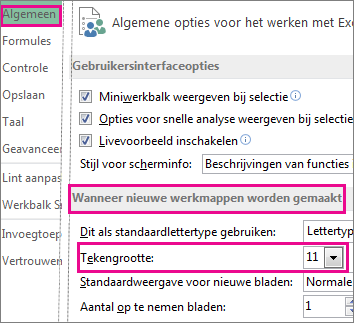
Of u kunt elke gewenste grootte typen tussen 1 en 409 in veelvouden van 0,5, zoals 10,5 of 105,5. U kunt ook een andere standaardtekenstijl kiezen.
Opmerking
Als u de nieuwe standaardtekengrootte of het nieuwe standaardlettertype wilt gaan gebruiken, moet u Excel opnieuw starten. Het nieuwe standaardlettertype en de nieuwe standaardtekengrootte worden alleen gebruikt in nieuwe werkmappen die zijn gemaakt nadat u Excel opnieuw hebt gestart. De wijziging heeft geen invloed op bestaande werkmappen. Als u het nieuwe standaardlettertype en de nieuwe standaardgrootte wilt gebruiken in bestaande werkmappen, verplaatst u werkbladen van een bestaande werkmap naar een nieuwe werkmap.
PowerPoint
Als u de tekengrootte voor alle dia’s wilt wijzigen, wijzigt u de tekengrootte in het diamodel. Elke PowerPoint-presentatie bevat een diamodel met gerelateerde dia-indelingen.
Opmerking
Als u het thema wilt wijzigen, moet u dit doen voordat u het lettertype wijzigt, omdat voor verschillende thema’s mogelijk verschillende lettertypen worden gebruikt.
- Klik op het tabblad Beeld op Diamodel.
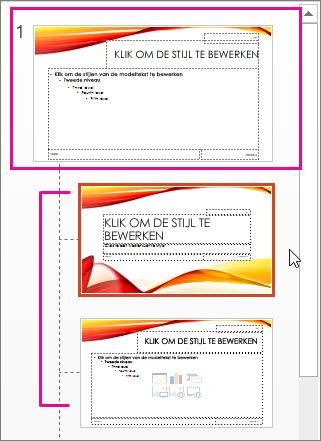
In de Diamodelweergave bevindt het diamodel zich boven in het miniatuurvenster, met de gerelateerde indelingen eronder. - Klik op het diamodel om het lettertype voor alle dia's te wijzigen of klik op een van de indelingen om de tekengrootte voor alleen die indeling te wijzigen.
- Selecteer in het diamodel of de indeling het niveau van de tijdelijke tekst waarvoor u de tekengrootte wilt wijzigen.
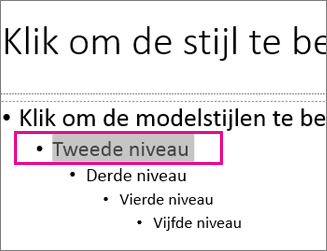
- Klik op het tabblad Start op de gewenste tekengrootte in het vak Tekengrootte.
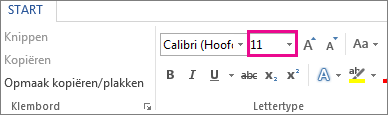
U kunt ook elke gewenste grootte typen in veelvouden van 0,1, zoals 10,3 of 105,7.
Het opsommingsteken wordt automatisch groter of kleiner, zodat deze overeenkomt met de wijzigingen in tekengrootte.
Tip
U kunt een video bekijken over het wijzigen van de tekengrootte voor tekst op één dia of het wijzigen van tekst op alle dia’s.
Word
Open een nieuw, leeg document.
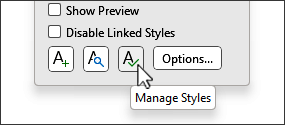
Klik op het tabblad Start in de groep Stijlen op het startpictogram voor

U kunt ook op Ctrl+Alt+Shift+S drukken.Klik op de
 Knop Stijlen beheren (derde van links, onderaan):
Klik op het tabblad Standaardwaarden instellen en kies de gewenste grootte in het vak Grootte.
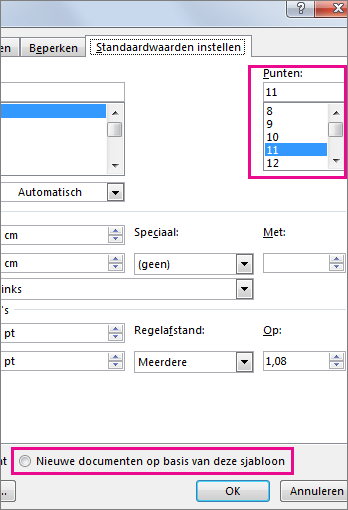
U kunt ook elke gewenste grootte typen tussen 1 en 1638, in veelvouden van 0,5, zoals 10,5 of 105,5.Klik op de optie Nieuwe documenten op basis van deze sjabloon.
Sluit Word en open het programma opnieuw. Als u wordt gevraagd de normale sjabloon op te slaan, selecteert u Ja.
Tip
U kunt het standaardlettertype of de tekenkleur ook wijzigen op het tabblad Standaardwaarden instellen.
Wanneer u een standaardlettertype instelt, worden in elk nieuw document dat u opent de lettertype-instellingen gebruikt die u hebt geselecteerd en ingesteld als de standaardwaarde. Het standaardlettertype is van toepassing op nieuwe documenten die zijn gebaseerd op de actieve sjabloon, doorgaans Normal.dotm. U kunt verschillende sjablonen maken om verschillende standaardlettertypen te gebruiken.
De grootte van geselecteerde tekst wijzigen
De tekengrootte van geselecteerde tekst wijzigen in de bureaubladtoepassing van Excel, PowerPoint of Word:
Selecteer de tekst of de cellen met tekst die u wilt wijzigen. Als u alle tekst in een Word-document wilt selecteren, drukt u op Ctrl+A.
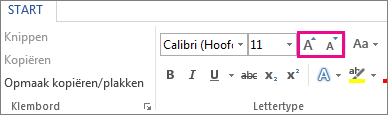
Klik op het tabblad Start op de tekengrootte in het vak Tekengrootte.
U kunt ook in elke gewenste grootte typen, binnen de volgende grenzen:- Excel: tussen 1 en 409, tussen 1 en 409, in veelvouden van 0,5 (zoals 10,5 of 105,5)
- PowerPoint: tussen 1 en 3600, in veelvouden van 0,1 (zoals 10,3 of 105,7)
- Word: tussen 1 en 1638, in veelvouden van 0,5 (bijvoorbeeld 10,5 of 105,5)
Tip
- Wanneer u tekst selecteert, wordt er een miniwerkbalk naast de cursor weergegeven. U kunt in deze werkbalk ook de tekstgrootte wijzigen.
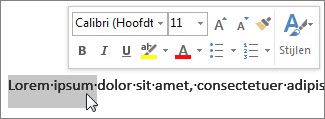
- U kunt ook op de pictogrammen Grotere tekengrootte of Kleinere tekengrootte klikken (lettertype vergroten en lettertype verkleinen in sommige eerdere versies van Office-programma's) totdat de gewenste grootte wordt weergegeven in het vak Tekengrootte .
Zie ook
Het standaardlettertype in Word wijzigen of instellen
De lettertypen in een voettekst op een dia wijzigen
Een thema wijzigen (Excel en Word)
Tekst in cellen opmaken (Excel)