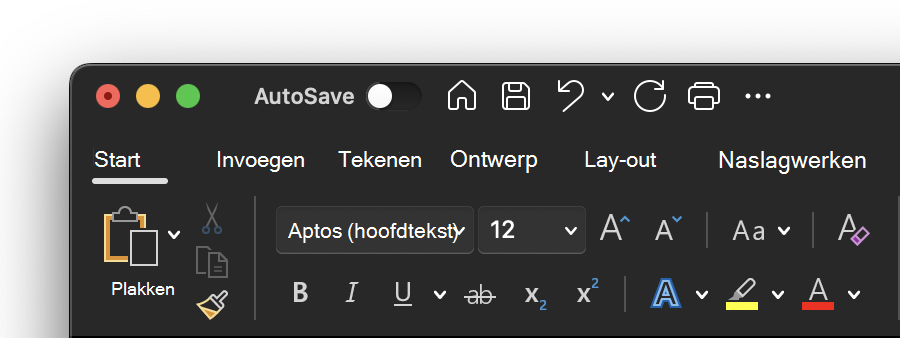
U kunt het uiterlijk van uw Microsoft 365-toepassingen wijzigen door een nieuw Office-thema te selecteren.
Uw thema wijzigen

De kleur van uw Microsoft 365-apps wijzigen:
- Open een Microsoft 365-toepassing, zoals Word, Excel of PowerPoint.
- Selecteer op het tabblad Bestand de optie Opties en kies Algemeen.
- Selecteer de vervolgkeuzelijst Office-thema en kies uw favoriete optie.
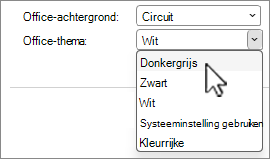
De standaardthema-instelling voor Microsoft 365 is Systeeminstelling gebruiken, die overeenkomt met het geselecteerde uiterlijk in Windows.
Opmerking
De thema's die op deze pagina worden weergegeven, zijn voor de nieuwste versies van Microsoft 365. Als u een oudere versie gebruikt, kunnen uw apps er anders uitzien in dezelfde thema's.
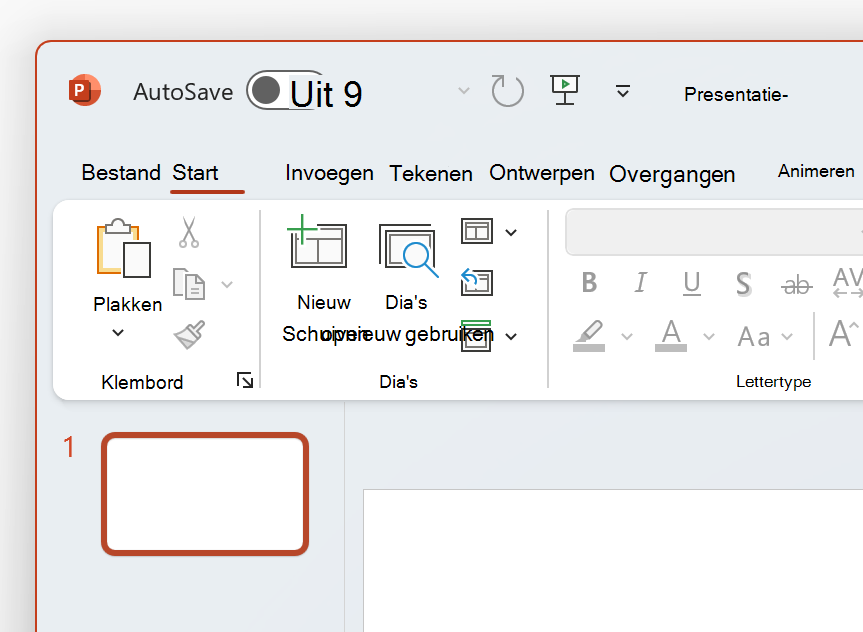
Thema Wit
Het thema Wit is ontworpen om er helder, schoon en fris uit te zien. Hier volgt een voorbeeld van het thema Wit in PowerPoint:
Opmerking
In Windows 11 of nieuwer ziet u mogelijk een kleurtint op de achtergrond van uw Microsoft 365-toepassing. Dit effect heet Mica en is de achtergrond van uw bureaublad die door de achtergrond van de toepassing wordt weergegeven. Als u dit wilt uitschakelen, opent u de app Windows-instellingen en navigeert u naar Persoonlijke instellingen>Transparantie-effecten voorkleuren>.
Donkergrijs
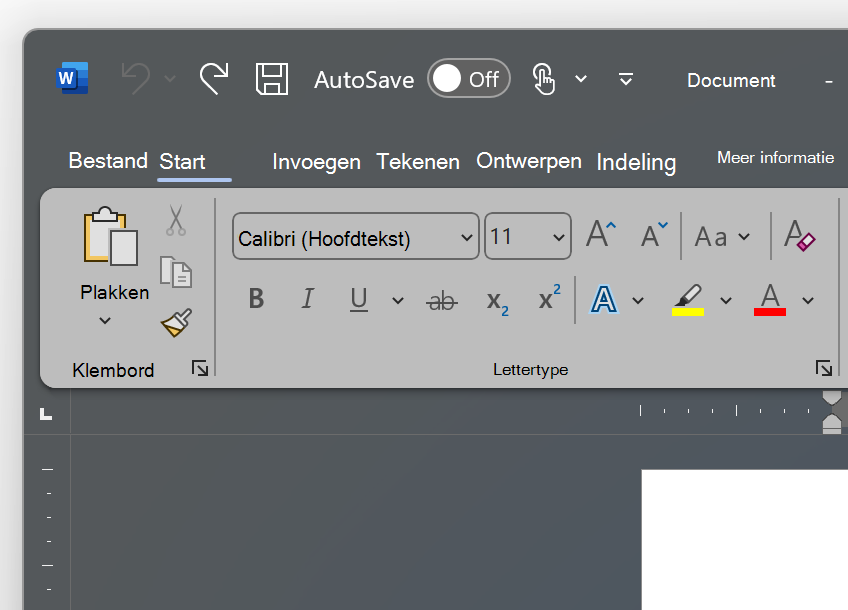
Het thema Donkergrijs is perfect als u de voorkeur geeft aan zachtere grijstinten met contrasterende besturingselementen. Hier volgt een voorbeeld van een donkergrijs thema toegepast op Word:
Thema Zwart
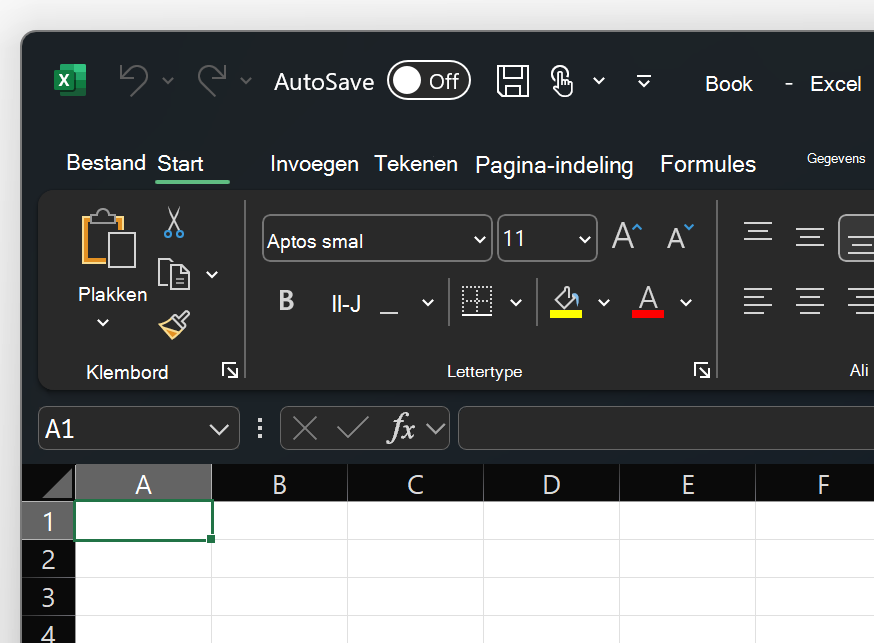
Het zwarte thema biedt de donkerste ervaring voor uw Microsoft 365-toepassingen. Als u op zoek bent naar de donkere modus, is dit het thema voor u. Hier volgt een voorbeeld van een zwart thema toegepast op Excel:
Belangrijk
- Standaard worden uw documenten en e-mailberichten in Word en Outlook opnieuw gekleurd zodat deze overeenkomen met de rest van de toepassing wanneer het thema Zwart is ingesteld.
- Als u dit gedrag in Word wilt uitschakelen, gaat u naar Bestandsopties>>Algemeen>Persoonlijke instellingen voor uw exemplaar van Microsoft Office en schakelt u vervolgens Paginakleur van document nooit wijzigen.
- Als u dit gedrag in Outlook wilt uitschakelen, gaat u naar Bestandsopties>>Algemeen>Persoonlijke instellingen voor uw exemplaar van Microsoft Office en schakelt u vervolgens Achtergrondkleur van bericht nooit wijzigen in. Zie ook: Donkere modus in Outlook voor Microsoft 365
Kleurrijk
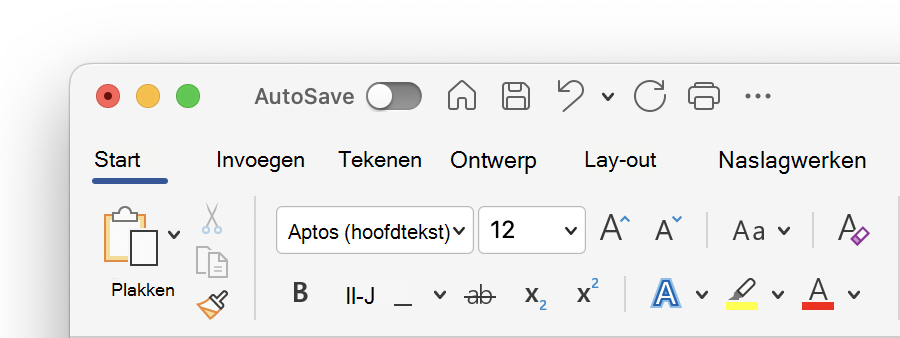
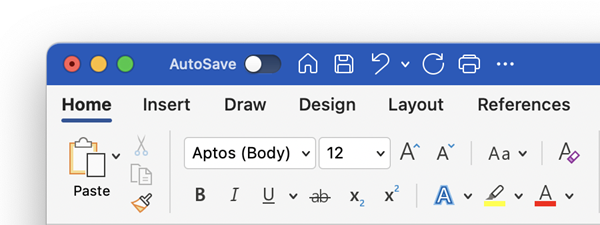
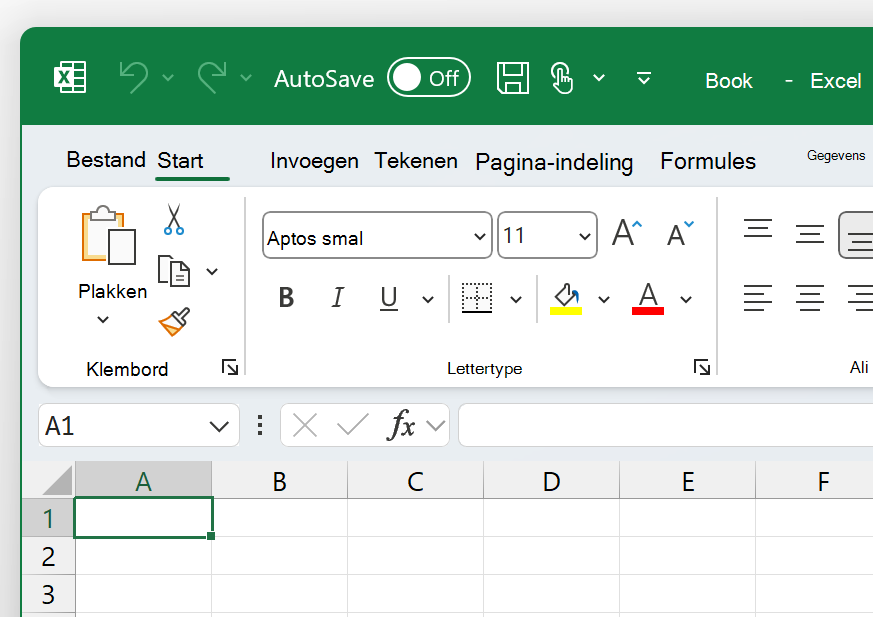
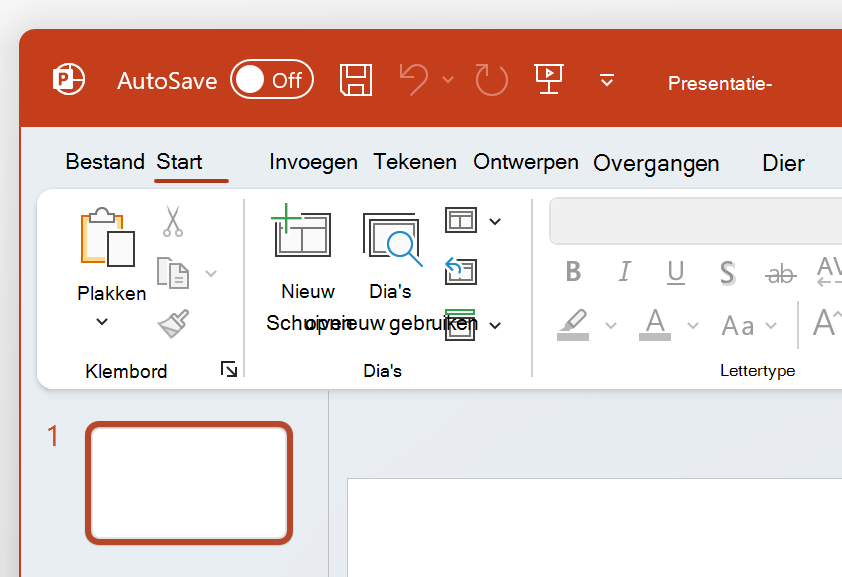
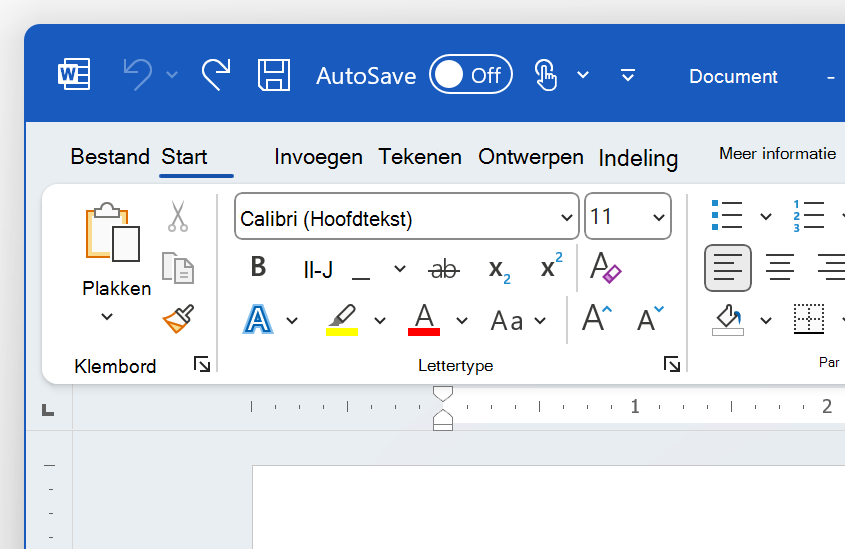
Het thema Kleurrijk is identiek aan het thema Wit, maar met de bovenkant van het lint geaccentueerd met de primaire kleur van de huidige toepassing.
Het thema Kleurrijk in Excel:
Het thema Kleurrijk in PowerPoint:
Het thema Kleurrijk in Word:
Systeeminstelling gebruiken
Wanneer de optie Systeeminstelling gebruiken is geselecteerd, kiest Microsoft 365 tussen witte en zwarte thema's op basis van of Windows in de lichte of donkere modus staat. U kunt uw Windows-uiterlijk in Windows 11 kiezen door de app Instellingen te starten en te navigeren naar Persoonlijke instellingen>Kleuren>Kies uw modus.