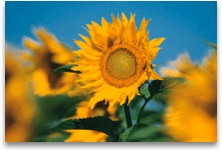
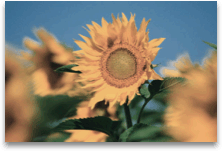
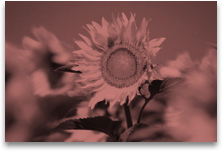
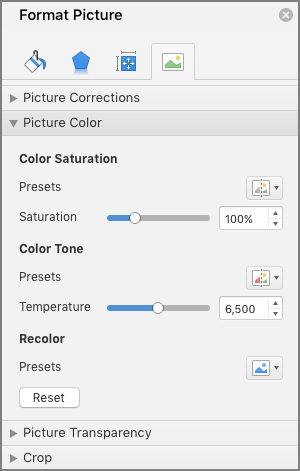
U kunt de kleurintensiteit (verzadiging) en de kleurtoon (temperatuur) van een afbeelding aanpassen of de kleur wijzigen. U kunt meerdere kleureffecten op een afbeelding toepassen.
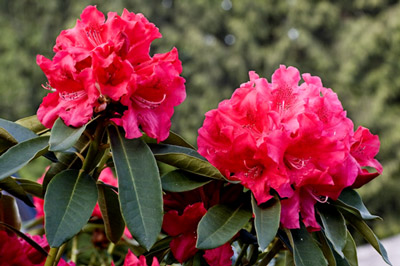
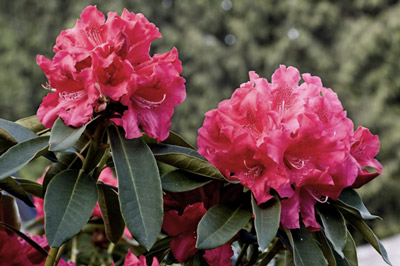
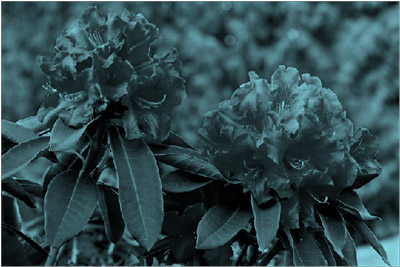
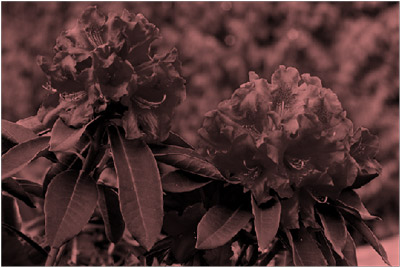
De kleur van een afbeelding wijzigen
Klik op de afbeelding die u wilt wijzigen.
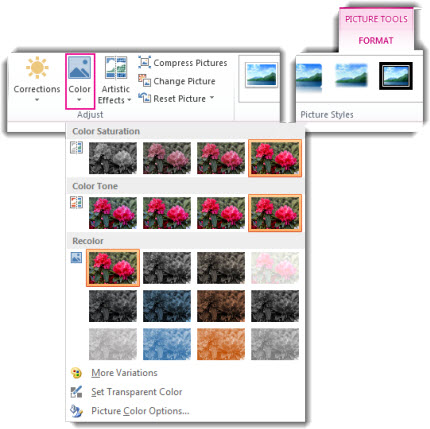
Selecteer het tabblad Afbeeldingsindeling en selecteer in de groep Aanpassende optie Kleur.
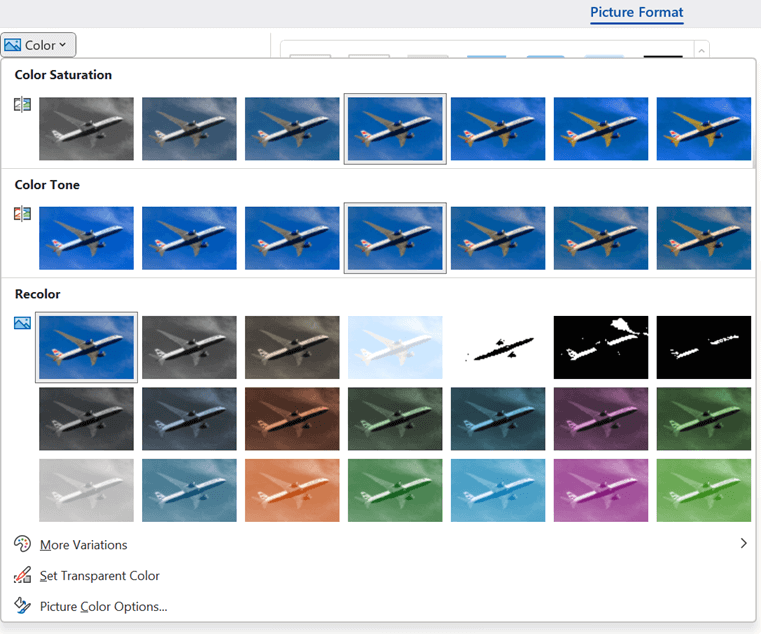
Als u het tabblad Afbeeldingsopmaak niet ziet op het lint, controleert u of u een afbeelding hebt geselecteerd. Mogelijk moet u dubbelklikken op de afbeelding om deze te selecteren en het tabblad Afbeeldingsopmaak te openen.Ga op een van de volgende manieren te werk:
- Als u de verzadiging van een kleur wilt wijzigen (een hogere verzadiging betekent een levendigere kleur en een lagere verzadiging betekent meer grijs), klikt u op een van de vooraf gedefinieerde aanpassingen onder Kleurverzadiging.
- Als u de kleurtemperatuur wilt wijzigen, klikt u op een van de vooraf gedefinieerde aanpassingen onder Kleurtoon.
- Als een ingebouwd, gestileerd effect wilt toepassen, zoals grijstinten of sepia, klikt u op een van de vooraf gedefinieerde aanpassingen onder Andere kleuren.
Tip
U kunt de muisaanwijzer op een effect plaatsen om een livevoorbeeld van de afbeelding te bekijken.
U kunt eventueel de intensiteit van de kleurwijziging aanpassen door te klikken op Opties voor afbeeldingskleur of u kunt uw eigen kleur aanpassen door te klikken op Meer variaties>Meer kleuren.
Zie ook
Een afbeelding doorzichtig maken
Helderheid, contract of scherpte van een afbeelding wijzigen