U kunt het uiterlijk van een lijnvorm wijzigen door de kleur, stijl of dikte van de lijn te wijzigen. Als u in Excel, Outlook, Word of PowerPoint werkt, kunt u het uiterlijk van de lijn snel wijzigen door een vooraf gedefinieerde snelle stijl toe te passen.
Wat wilt u doen?
Een snelle stijl aan een lijn toevoegen
Snelle stijlen voor lijnen bevatten themakleuren van het documentthema, schaduwen, lijnstijlen, kleurovergangen en driedimensionale (3D) perspectieven. Wanneer u de muisaanwijzer op een miniatuur van een snelle stijl plaatst, ziet u welk effect de snelle stijl op de lijn heeft. Probeer verschillende snelle stijlen uit totdat u de gewenste stijl hebt gevonden.
Selecteer de lijn die u wilt wijzigen.
Als u meerdere lijnen wilt wijzigen, selecteert u de eerste lijn en houdt u Ctrl ingedrukt terwijl u de andere lijnen selecteert.
Selecteer op het tabblad Vormopmaak het pictogram
wat u wilt.
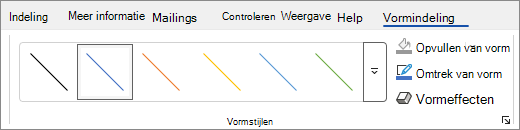
Als u meer snelle stijlen wilt zien, selecteert u het  Knop Meer .
Opmerking
Als u het tabblad Vormopmaak niet ziet, controleert u of u de lijn hebt geselecteerd.
Naar boven
De kleur van een lijn wijzigen
Selecteer de lijn die u wilt wijzigen.
Als u meerdere lijnen wilt wijzigen, selecteert u de eerste lijn en houdt u Ctrl ingedrukt terwijl u de andere lijnen selecteert.
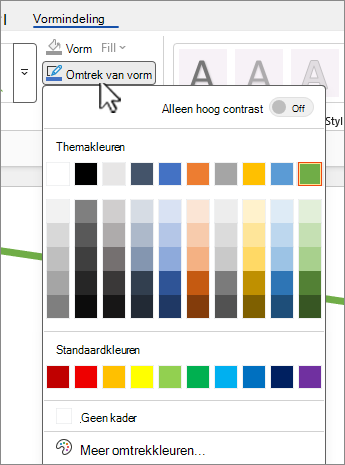
Selecteer op het tabblad Vormopmaak omtrek en selecteer vervolgens de gewenste kleur.
Opmerking
Als u het tabblad Vormopmaak niet ziet, controleert u of u de lijn hebt geselecteerd.
Als u een kleur wilt gebruiken die niet in de themakleuren staat, selecteert u Meer kaderkleuren en vervolgens op het tabblad Standaard de gewenste kleur, of mengt u zelf een kleur op het tabblad Aangepast . Aangepaste kleuren en kleuren op het tabblad Standaard worden niet bijgewerkt als u het documentthema later wijzigt.
Naar boven
Een lijn gestippeld of gestippeld maken
Selecteer de lijn die u wilt wijzigen.
Als u meerdere lijnen wilt wijzigen, selecteert u de eerste lijn en houdt u Ctrl ingedrukt terwijl u de andere lijnen selecteert.
Selecteer op het tabblad VormopmaakOmtrek van vorm.
Opmerking
Als u het tabblad Vormopmaak niet ziet, controleert u of u de lijn hebt geselecteerd.
Wijs Streepjes aan en selecteer de gewenste stijl.
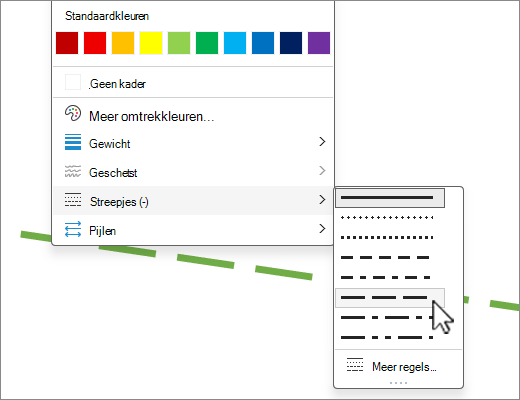
Als u een aangepaste stijl wilt maken, selecteert u Meer lijnen en kiest u de gewenste opties.
Naar boven
De dikte van een lijn wijzigen
Selecteer de lijn die u wilt wijzigen.
Als u meerdere lijnen wilt wijzigen, selecteert u de eerste lijn en houdt u Ctrl ingedrukt terwijl u de andere lijnen selecteert.
Selecteer op het tabblad VormopmaakOmtrek van vorm.
Opmerking
Als u het tabblad Vormopmaak niet ziet, controleert u of u de lijn hebt geselecteerd.
Wijs Dikte aan en selecteer vervolgens de gewenste lijndikte.
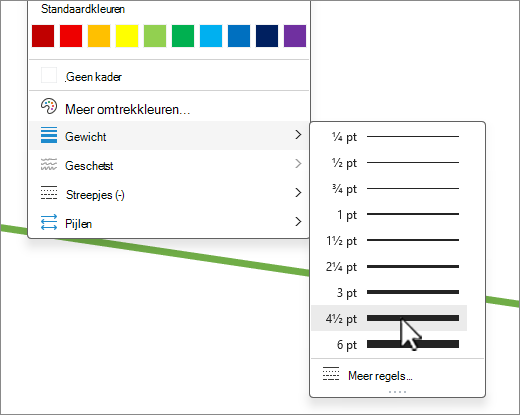
Als u een aangepaste lijndikte wilt maken, selecteert u Meer lijnen en kiest u de gewenste opties.
Opmerking
Als u een dubbele lijn wilt tekenen, tekent u een enkele lijn, kopieert en plakt u hiernaast een tweede lijn en groepeert u de twee lijnen vervolgens.
Naar boven
Als u lijnstijlen en kleuren wilt toepassen op randen in Excel-werkbladen of -tabellen, raadpleegt u de volgende artikelen:
Naar boven
De volgende opties zijn beschikbaar in de web-apps voor Excel en PowerPoint.
Een snelle stijl aan een lijn toevoegen
Selecteer de lijn die u wilt wijzigen.
Als u meerdere lijnen wilt wijzigen, selecteert u de eerste lijn en houdt u Ctrl ingedrukt terwijl u de andere lijnen selecteert.
Selecteer op het tabblad Vorm de gewenste snelle stijl.
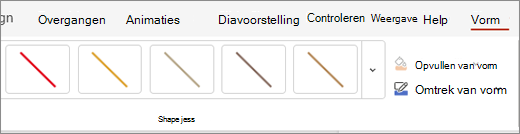
Als u meer snelle stijlen wilt zien, selecteert u de knop  aan de rechterkant van de galerie met snelle stijlen.
Opmerking
Als u het tabblad Vorm niet ziet, controleert u of u de lijn hebt geselecteerd.
De kleur van een lijn wijzigen
Selecteer de lijn die u wilt wijzigen.
Als u meerdere lijnen wilt wijzigen, selecteert u de eerste lijn en houdt u Ctrl ingedrukt terwijl u de andere lijnen selecteert.
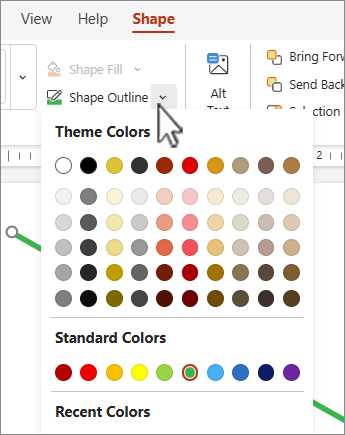
Selecteer op het tabblad Vormde optie Omtrek van vorm (of in Excel Alleen contour) en selecteer de gewenste kleur.
Opmerking
Als u het tabblad Vorm niet ziet, controleert u of u de lijn hebt geselecteerd.
Als u een kleur wilt gebruiken die niet in de themakleuren staat, selecteert u Meer kaderkleuren en selecteert u de gewenste kleur in het dialoogvenster Aangepaste kleuren . (Aangepaste kleuren worden niet bijgewerkt als u het documentthema later wijzigt.)
Een lijn gestippeld of gestippeld maken
Selecteer de lijn die u wilt wijzigen.
Als u meerdere lijnen wilt wijzigen, selecteert u de eerste lijn en houdt u Ctrl ingedrukt terwijl u de andere lijnen selecteert.
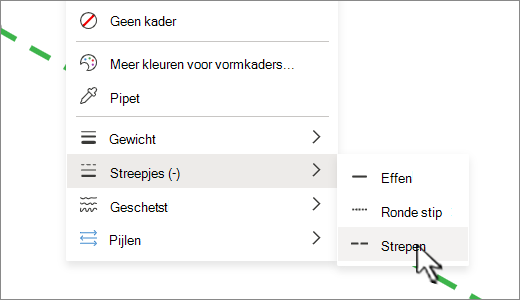
Selecteer op het tabblad Vorm de optie Omtrek van vorm (of, in Excel, Alleen Overzicht).
Opmerking
Als u het tabblad Vorm niet ziet, controleert u of u de lijn hebt geselecteerd.
Wijs Streepjes aan en selecteer de gewenste stijl.
De dikte van een lijn wijzigen
Selecteer de lijn die u wilt wijzigen.
Als u meerdere lijnen wilt wijzigen, selecteert u de eerste lijn en houdt u Ctrl ingedrukt terwijl u de andere lijnen selecteert.
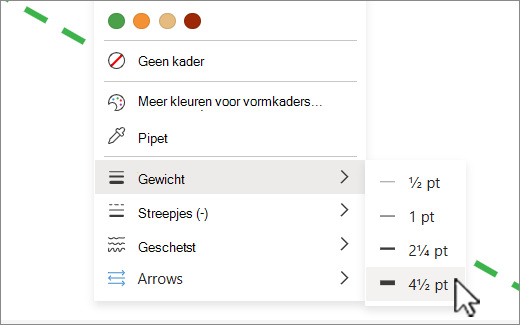
Selecteer op het tabblad Vorm de optie Omtrek van vorm (of, in Excel, Alleen Overzicht).
Opmerking
Als u het tabblad Vorm niet ziet, controleert u of u de lijn hebt geselecteerd.
Wijs Dikte aan en selecteer vervolgens de gewenste lijndikte.
Opmerking
Als u een dubbele lijn wilt tekenen, tekent u een enkele lijn, kopieert en plakt u hiernaast een tweede lijn en groepeert u de twee lijnen vervolgens.
Wat wilt u doen?
Een snelle stijl aan een lijn toevoegen
Snelle stijlen voor lijnen bevatten themakleuren van het documentthema, schaduwen, lijnstijlen, kleurovergangen en driedimensionale (3D) perspectieven. Probeer verschillende snelle stijlen uit totdat u de gewenste stijl hebt gevonden.
Selecteer de lijn die u wilt wijzigen.
Als u meerdere lijnen wilt wijzigen, selecteert u de eerste lijn en houdt u ⌘ Command ingedrukt terwijl u de andere lijnen selecteert.
Selecteer de gewenste snelle stijl op het tabblad Vormopmaak .
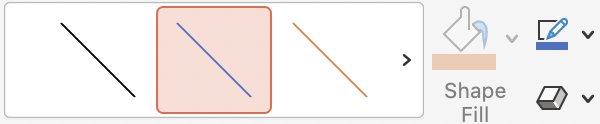
Als u meer snelle stijlen wilt zien, selecteert u Meer.
Opmerking
Als u het tabblad Vormopmaak niet ziet, controleert u of u de lijn hebt geselecteerd.
Naar boven
De kleur van een lijn wijzigen
Selecteer de lijn die u wilt wijzigen.
Als u meerdere lijnen wilt wijzigen, selecteert u de eerste lijn en houdt u ⌘ Command ingedrukt terwijl u de andere lijnen selecteert.
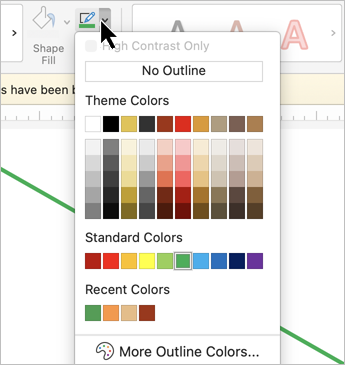
Selecteer op het tabblad Opmaak van vormde optie Omtrek van vorm en selecteer vervolgens de gewenste kleur.
Opmerking
Als u het tabblad Vormopmaak niet ziet, controleert u of u de lijn hebt geselecteerd.
Als u een kleur wilt gebruiken die niet in de themakleuren staat, selecteert u Meer kaderkleuren en vervolgens de gewenste kleur.
Naar boven
Een lijn gestippeld of gestippeld maken
Selecteer de lijn die u wilt wijzigen.
Als u meerdere lijnen wilt wijzigen, selecteert u de eerste lijn en houdt u ⌘ Command ingedrukt terwijl u de andere lijnen selecteert.
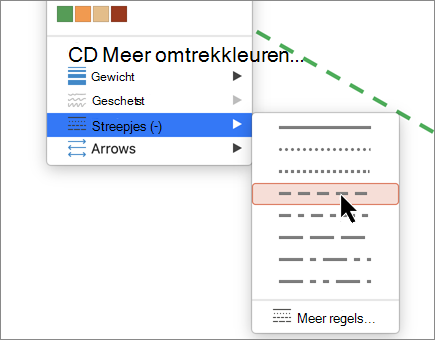
Selecteer op het tabblad Opmaakvan vorm de optie Omtrek van vorm.
Opmerking
Als u het tabblad Vormopmaak niet ziet, controleert u of u de lijn hebt geselecteerd.
Wijs Streepjes aan en selecteer de gewenste stijl.
Als u een aangepaste stijl wilt maken, selecteert u Meer lijnen en kiest u de gewenste opties.
Naar boven
De dikte van een lijn wijzigen
Selecteer de lijn die u wilt wijzigen.
Als u meerdere lijnen wilt wijzigen, selecteert u de eerste lijn en houdt u ⌘ Command ingedrukt terwijl u de andere lijnen selecteert.
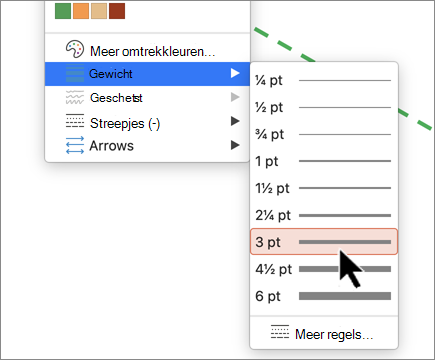
Selecteer op het tabblad Opmaakvan vorm de optie Omtrek van vorm.
Opmerking
Als u het tabblad Vormopmaak niet ziet, controleert u of u de lijn hebt geselecteerd.
Wijs Dikte aan en selecteer vervolgens de gewenste lijndikte.
Als u een aangepaste lijndikte wilt maken, selecteert u Meer lijnen en kiest u de gewenste opties.
Opmerking
Als u een dubbele lijn wilt tekenen, tekent u een enkele lijn, kopieert en plakt u hiernaast een tweede lijn en groepeert u de twee lijnen vervolgens.
Naar boven
Zie ook
Een lijn of verbindingslijn tekenen of verwijderen
Het staafdiagram van een Gantt-diagramweergave opmaken in Project
