
Iedere SmartArt-indeling biedt een aparte manier om uitdrukking te geven aan uw inhoud en om uw boodschap kracht bij te zetten. Sommige indelingen voegen simpelweg wat visuele versiering toe aan een lijst met opsommingstekens, terwijl andere indelingen (zoals organigrammen en Venn-diagrammen) ontworpen zijn om specifieke informatie weer te geven.
Tip
Klik op de volgende koppen voor meer informatie over elk onderwerp.
Aandachtspunten bij het kiezen van een indeling voor uw SmartArt-afbeelding
Voordat u een indeling kiest voor uw SmartArt-afbeelding, moet u zich afvragen welke boodschap u wilt overbrengen en of u de informatie op een bepaalde manier wilt weergeven. Het is gemakkelijk om snel van indeling te wisselen, dus u kunt verschillende indelingen (in verschillende typen) uitproberen totdat u de indeling vindt die het meest geschikt is voor uw boodschap. Een type is vergelijkbaar met een categorie die u kan helpen snel de juiste indeling te kiezen voor uw informatie. Experimenteer met verschillende typen. De onderstaande tabel is geen volledige lijst, maar kan u helpen als uitgangspunt.
| Als u dit wilt doen | Type |
|---|---|
| Niet-opeenvolgende informatie weergeven | Lijst |
| Stappen in een proces of tijdlijn weergeven; een stroomdiagram maken | Proces |
| Een continu proces weergeven | Cyclus |
| Een organigram maken | Hiërarchie |
| Een beslissingsstructuur weergeven | Hiërarchie |
| Verbindingen illustreren | Relatie |
| Weergeven hoe delen zich verhouden tot een geheel | Matrix |
| Proportionele relaties weergeven met de grootste component op het hoogste of laagste niveau. | Piramide |
| Opvallende afbeeldingen gebruiken om ideeën over te brengen of te accentueren. | Afbeelding |
De hoeveelheid tekst is ook belangrijk, omdat de hoeveelheid tekst bepalend is voor het uiterlijk en het aantal vormen dat u nodig hebt voor een indeling. Zijn er verschillende hoofdonderwerpen met daaronder subonderwerpen? Zijn de details belangrijker dan de samenvattende informatie of vice versa? In het algemeen zijn SmartArt-afbeeldingen effectiever wanneer het aantal vormen en de hoeveelheid tekst tot kernpunten worden beperkt. Als u grote hoeveelheden tekst hebt, kan dit afleiden van het visuele aspect van de SmartArt-afbeelding en kan het moeilijker worden om uw boodschap visueel over te brengen. Bij sommige indelingen, zoals de indeling Trapeziumlijst in het type Lijst , zijn grote hoeveelheden tekst echter wel goed in te passen.
Er zijn vele unieke indelingen beschikbaar voor elk type SmartArt-afbeelding. Sommige hebben tijdelijke aanduidingen voor afbeeldingen. Sommige indelingen bestaan uit aparte vormen voor elk item met informatie, inclusief subonderwerpen. In andere indelingen worden subonderwerpen gecombineerd met hun samenvattende informatie. Als u kijkt naar de positie van de samenvattende informatie ten opzichte van de details, krijgt u een idee van welke informatie het meest in het oog zal springen bij uw publiek. Zorg er voor dat de belangrijkste informatie op een positie staat waar deze de meeste aandacht trekt.
Sommige indelingen voor SmartArt-afbeeldingen bevatten een beperkt aantal vormen. Zo is de indeling Neutraliserende pijlen in het type Relatie bedoeld om twee tegengestelde ideeën of concepten te laten zien. Er zijn slechts twee vormen die tekst kunnen bevatten en u kunt het aantal ideeën of concepten in de indeling niet verhogen. Als u een indeling kiest met een beperkt aantal vormen, kunt u zien welke inhoud niet wordt weergegeven in de SmartArt-afbeelding omdat er naast deze items een rode X (en geen opsommingsteken) verschijnt in het tekstvenster .
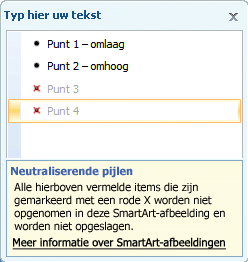
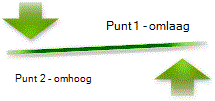
Als u meer dan twee ideeën wilt overbrengen, kunt u een andere indeling kiezen die meer dan twee tekstvormen bevat, zoals de indeling Eenvoudige piramide in het type Piramide. Let op dat de betekenis van uw informatie kan veranderen als u een andere indeling kiest voor uw SmartArt-afbeelding. Zo heeft een indeling met pijlen die naar rechts wijzen, zoals Eenvoudig proces in het type Proces, een andere betekenis dan een SmartArt-afbeelding met pijlen die een cirkel vormen, zoals Continue cyclus in het type Cyclus .
Wanneer u van indeling wisselt, worden de meeste tekst en andere inhoud, kleuren, stijlen, effecten en tekstopmaak automatisch naar de nieuwe indeling overgebracht.
U kunt ook uw inhoud opnieuw evalueren om te zien of er informatie is die minder relevant is voor uw boodschap. SmartArt-afbeeldingen met weinig concepten en weinig woorden zijn het meest effectief.
Als u niet precies de indeling kunt vinden die u zoekt, kunt u ook vormen toevoegen of verwijderen in de SmartArt-afbeelding om de structuur van de indeling aan te passen. De indeling Eenvoudig proces in het type Proces wordt bijvoorbeeld met drie vormen weergegeven, maar u hebt voor uw proces wellicht slechts twee vormen nodig, of juist vijf. Als u vormen toevoegt of verwijdert of tekst bewerkt, wordt de rangschikking van de vormen en de hoeveelheid tekst binnen deze vormen automatisch bijgewerkt, waarbij het oorspronkelijke ontwerp en de oorspronkelijke randen van de indeling voor de SmartArt-afbeelding worden behouden.
Wanneer u een nieuwe indeling selecteert, verschijnt er tijdelijke tekst (zoals [Tekst] ). Tijdelijke tekst wordt niet afgedrukt en wordt niet weergegeven tijdens een PowerPoint-presentatie. U kunt de tijdelijke tekst vervangen door uw eigen inhoud. Wanneer u schakelt van een indeling die tijdelijke tekst bevat naar een nieuwe indeling, ziet u de tijdelijke tekst ook in de nieuwe indeling. De vormen worden altijd weergegeven en afgedrukt, tenzij u de vormen verwijdert.
Houd ook rekening met de afmeting van de ruimte waar u de SmartArt-afbeelding wilt plaatsen. Als de ruimte bijvoorbeeld hoog en smal is, kunt u het beste een verticale indeling kiezen zoals Versprongen proces in het type Proces , en is een horizontale indeling zoals Procespijlen in het type Proces minder geschikt.
Sommige indelingen hebben een vaste hoogte-breedteverhouding, waardoor het mogelijk is dat de indeling niet de gehele ruimte vult. De hoogte-breedteverhouding is de verhouding tussen de breedte en de hoogte. Als u bijvoorbeeld de indeling Rastermatrix in het type Matrix in een ruimte plaatst die breder is dan hoog, zal de SmartArt-afbeelding niet alle lege ruimte innemen in de breedte. U kunt de hoogte-breedteverhouding wijzigen door de indeling van uw dia of document te wijzigen, door de afmetingen van de ruimte waarin u de SmartArt-afbeelding wilt plaatsen te wijzigen (hierdoor wordt ook het uiterlijk van de SmartArt-afbeelding gewijzigd) of door te schakelen naar een andere indeling met een andere hoogte-breedteverhouding.
Typen indeling
In de galerie Een SmartArt-afbeelding kiezen worden alle beschikbare indelingen weergegeven, onderverdeeld in elf verschillende typen: Alle, Lijst, Proces, Cyclus, Hiërarchie, Relatie, Matrix, Piramide, Afbeelding, Office.com en Overige. (Het type Office.com bevat aanvullende indelingen die beschikbaar zijn op Office.com. Het type Other wordt alleen weergegeven als u aangepaste SmartArt-afbeeldingen toevoegt en deze niet toevoegt aan een van de andere typen.) Beschrijvingen die aangeven welk type informatie geschikt is voor een bepaalde indeling, worden weergegeven onder de grotere afbeelding aan de ene kant van de galerie Een SmartArt-afbeelding kiezen .
Selecteer een indeling
Welke indeling wilt u gebruiken?
Alles
Alle beschikbare indelingen voor SmartArt-afbeeldingen staan in het type Alles .
Let op het volgende wanneer u een indeling kiest:
- Indelingen met pijlen geven over het algemeen een stroom of voortgang aan in een bepaalde richting.
- Indelingen met verbindingslijnen in plaats van pijlen geven verbindingen aan, maar niet noodzakelijkerwijs een stroom of voortgang.
- Indelingen zonder verbindingslijnen of pijlen geven een verzameling objecten of ideeën weer waartussen geen sterke relatie bestaat.
Lijst
Als u wilt dat tekst met opsommingstekens opvalt, kunt u gemakkelijk tekst omzetten in vormen die u kunt kleuren, een dimensie kunt meegeven en die u kunt benadrukken met visuele effecten en animaties. Met een indeling in het type Lijst kunt u het belang van uw hoofdpunten visueel benadrukken en kracht bijzetten met kleurrijke vormen. In indelingen in het type Lijst worden gegevens gegroepeerd die geen stapsgewijs of geordend proces volgen. In tegenstelling tot indelingen in het type Proces bevatten indelingen in het type Lijst meestal geen pijlen of stroom in een bepaalde richting.
Zoals u ziet in het volgende voorbeeld, kan een lijst met opsommingstekens veel indrukwekkender zijn wanneer u deze converteert naar een SmartArt-afbeelding.
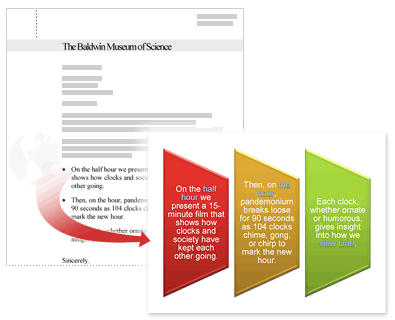
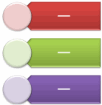
Sommige indelingen in het type Lijst bevatten vormen voor afbeeldingen zodat u uw tekst kunt accentueren met een kleine afbeelding of tekening. Alhoewel aanduidingen voor afbeeldingen ontworpen zijn voor het weergeven van afbeeldingen, kunt u ook een afbeelding toevoegen als opvulling aan een vorm.
Tip
Plaats geen grote hoeveelheden tekst in een SmartArt-afbeelding, maar neem alleen hoofdonderwerpen op. U kunt vervolgens een andere dia of ander document gebruiken om de belangrijkste punten toe te lichten.
Proces
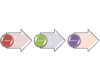
In tegenstelling tot de indelingen in het type Lijst bevatten indelingen in het type Proces meestal een stroom in een bepaalde richting en worden deze indelingen gebruikt om stappen of stadia te illustreren in een proces of werkstroom, bijvoorbeeld de opeenvolgende stappen die nodig zijn voor het volbrengen van een taak, de algemene fasen in de ontwikkeling van een product of een tijdlijn of schema. Gebruik de indelingen in het type Proces wanneer u wilt laten zien hoe stappen of fasen op elkaar volgen totdat het gewenste resultaat is bereikt. Het type Proces bevat indelingen voor het weergeven van verticale stappen, horizontale stappen of een combinatie hiervan.
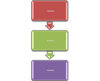
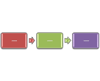
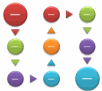
U kunt de indelingen in het type Proces ook gebruiken om belangrijke datums in een productieschema weer te geven of een tijdlijn met markeringen voor mijlpalen.
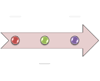 Een andere indeling die goed werkt voor het weergeven van datums of genummerde stappen is de indeling Procespijlen . U kunt getallen of datums in de primaire vormen (cirkels) plaatsen en tekst voor de stappen in de bijbehorende pijlvormen.
Opmerking
Gebruik bijvoorbeeld de indeling Verticaal flexproces om een stroomdiagram te maken. Vervolgens kunt u de stroomdiagramvormen vervangen door andere vormen.
Cyclus
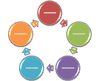
Terwijl een indeling in het type Proces gebruikt wordt om stapsgewijze informatie over te brengen, illustreert een indeling in het type Cyclus meestal een kringvormig of zich herhalend proces. U kunt indelingen in het type Cyclus gebruiken om bijvoorbeeld het volgende weer te geven: de levenscyclus van producten of dieren, een lescyclus, een zich herhalend of continu proces (zoals de continue cyclus voor het schrijven en publiceren van een website) of een functioneringscyclus met jaarlijkse doelen voor een werknemer.
 Meer informatie:Beschrijvingen van SmartArt-afbeelding van het type Cyclus
Hiërarchie
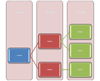
De indelingen in het type Hiërarchie worden het meest gebruikt voor bedrijfsorganigrammen. Maar de indelingen in het type Hiërarchie kunnen ook worden gebruikt voor het weergeven van beslissingsstructuren, stambomen of een productfamilie.
Opmerking
Gebruik de indeling Organigram, Organigram met namen en titels of Afbeelding van organigram als u een organigram wilt maken. Wanneer u deze indelingen gebruikt, hebt u de beschikking over extra functionaliteit zoals de assistentvorm en de hangende indelingen. Lees Een organigram maken voor meer informatie over het maken van organigrammen.
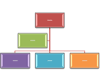
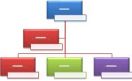
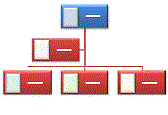
Meer informatie:Beschrijvingen van SmartArt-afbeelding van hiërarchietype
Relatie
Indelingen in het type Relatie geven niet-voortschrijdende, niet-hiërarchische relaties weer tussen delen (zoals nauw met elkaar verbonden of overlappende concepten) en stellen conceptuele relaties of verbindingen voor tussen twee of meer reeksen van dingen. Goede voorbeelden van indelingen in het type Relatie zijn Venn-grammen die weergeven hoe gebieden of concepten overlappen en samenkomen in een centrale intersectie, doelindelingen die insluitingsrelaties weergeven en radiaalindelingen die de relatie tot een centraal punt of concept weergeven. Zie Een Venn-diagram maken voor meer informatie over het maken van Venn-diagrammen.
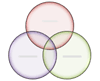
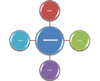
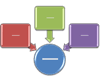
Radiaalindelingen kunnen ook worden gebruikt om te laten zien hoe delen samenkomen om samen een hoofdidee of centraal idee te vormen.
 Meer informatie:Beschrijvingen van SmartArt-afbeelding van relatietype
Matrix
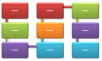
Indelingen in het type Matrix rangschikken meestal informatie en zijn tweedimensionaal. Deze indelingen worden gebruikt om de relatie van delen tot het geheel of een centraal concept weer te geven. Matrixindelingen zijn een goede keuze als u vier of minder kernpunten hebt en grote hoeveelheden tekst.
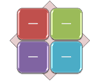 Meer informatie:Beschrijvingen van SmartArt-afbeelding van matrixtype
Piramide
Indelingen in het type Piramide geven proportionele of hiërarchische relaties weer die doorgaans naar boven toe worden opgebouwd. Deze indelingen werken het beste wanneer u informatie wilt weergeven van boven naar beneden of van beneden naar boven. Als u een horizontale hiërarchie wilt weergeven, kunt u beter een indeling van het type Hiërarchie kiezen.
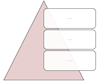
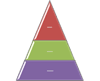 U kunt ook Piramide-indelingen gebruiken om conceptuele informatie over te brengen, zoals de indeling Piramidelijst waarmee u tekst kunt typen in vormen buiten de piramide.
 Meer informatie:Beschrijvingen van SmartArt-afbeelding van het type Piramide
Afbeelding
Indeling in het type Afbeelding worden gebruikt wanneer u uw boodschap met een afbeelding, zonder uitleggende tekst, wilt overbrengen of als u afbeeldingen wilt gebruiken om toe te voegen aan een lijst of een proces.
 Afbeelding
Meer informatie:Beschrijvingen van SmartArt-afbeeldingstype
Office.com
Extra indelingen die op Office.com beschikbaar zijn, worden weergegeven in het type Office.com. Dit type wordt regelmatig bijgewerkt met nieuwe indelingen.
Meer informatie:Beschrijvingen van SmartArt-afbeeldingen Office.com
Overige
Dit type kan worden gebruikt voor aangepaste SmartArt-afbeeldingen die niet passen in een van de hierboven beschreven typen.
Werken met SmartArt-afbeeldingen
Nadat u de gewenste SmartArt-afbeelding hebt gekozen, kunt u die bewerken en naar wens aanpassen. Lees de volgende artikelen voor meer informatie over het gebruiken van de SmartArt-afbeeldingen die u maakt: