Microsoft Word, PowerPoint, Outlook en Excel voor Microsoft 365 op Windows, Mac, Android en Windows Mobile ondersteunen het invoegen en bewerken van schaalbare vectorafbeeldingen (. SVG) in uw documenten, presentaties, e-mailberichten en werkmappen.
In iOS kunt u SVG-afbeeldingen bewerken die u al op een ander platform hebt ingevoegd.
Tip
SVG is een open standaard die is geïntroduceerd in 1999.
Een SVG-afbeelding invoegen
U voegt SVG-bestanden op dezelfde manier in als andere typen afbeeldingsbestanden:
- SelecteerAfbeeldingen> vandit apparaatinvoegen>.
- Ga naar het .svg bestand dat u wilt invoegen, selecteer dit en kies Invoegen.
Een pictogram invoegen
De bibliotheek met pictogrammen in Microsoft 365-apps bestaat uit SVG-afbeeldingen die u in een Microsoft 365-document kunt invoegen en vervolgens kunt aanpassen:
- Selecteer Pictogrammen invoegen>.
- Blader of zoek met trefwoorden voor een afbeelding. Selecteer het en kies Invoegen.
Zie Pictogrammen invoegen in Microsoft Office voor meer informatie over het toevoegen van een SVG-afbeelding aan een bestand.
Een SVG-afbeelding aanpassen
Nadat een SVG-afbeelding in uw document is geplaatst, kunt u de weergave ervan aanpassen:
- Het formaat van de afbeelding wijzigen zonder verlies van beeldkwaliteit
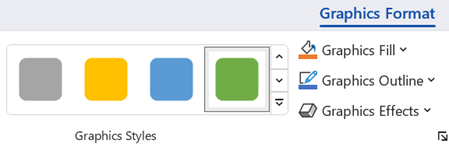
- De opvulkleur wijzigen
- Het overzicht toevoegen of wijzigen
- Een vooraf ingestelde stijl toepassen die zowel een opvulkleur als een omtrek bevat
- Speciale effecten toepassen, zoals een schaduw, weerspiegeling of gloed
Alle bovenstaande opties zijn beschikbaar op het tabblad Grafische opmaak van het lint als er een afbeelding is geselecteerd op het canvas:
Aanvullende afbeeldingsaanpassingen
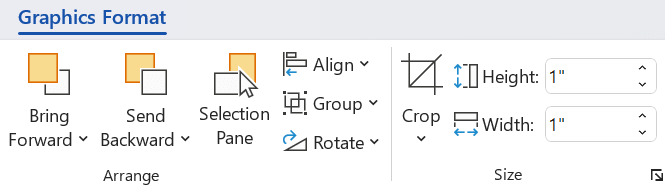
Zoals bij elke vorm in een Microsoft 365-document, kunt u deze draaien en uitlijningsopties gebruiken voor een nauwkeurigere plaatsing. Met de grootteopties op het tabblad Grafische opmaak van het lint kunt u de afbeelding bijsnijden of de exacte afmetingen opgeven:
Een SVG-afbeelding converteren naar een Office-vorm
Veel SVG-bestanden (waaronder Office-pictogrammen) zijn afbeeldingen in één kleur. Maar u kunt een SVG-bestand demonteren en afzonderlijke delen ervan aanpassen met behulp van de optie Converteren naar vorm :
- Klik met de rechtermuisknop op de afbeelding op het werkgebied van het document.
- Selecteer een afzonderlijk deel van de afbeelding en gebruik vervolgens de opties op het tabblad Vormopmaak van het lint om het naar wens aan te passen.
- Herhaal stap 2 voor elk deel van de afbeelding dat u wilt wijzigen.
- (Alleen PowerPoint en Excel) Wanneer u klaar bent met het aanpassen van de onderdelen, gebruikt u Ctrl+klik om ze allemaal te selecteren. Selecteer vervolgens Groep groeperen> op het tabblad Vormopmaak op hetlint. Met deze actie worden de onderdelen weer samengevoegd tot één object voor het geval u de afbeelding later in zijn geheel wilt verplaatsen of het formaat ervan wilt wijzigen.
Hier is een korte video waarin Doug u laat zien hoe dat gaat.
Als u een SVG-bestand wilt invoegen in Office voor Mac gebruikt u Afbeeldingen invoegen> net zoals elk ander afbeeldingsbestand.
U kunt de weergave van de SVG-afbeelding in uw document aanpassen met behulp van verschillende opties. Als u deze hulpmiddelen wilt openen, klikt u op de SVG-afbeelding, waarna het tabblad Contextuele afbeeldingsopmaak wordt weergegeven op het lint. We bekijken een paar handige opties op het tabblad Afbeeldingsopmaak .
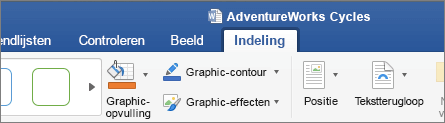
Graphic wijzigen: hiermee kunt u een andere afbeelding selecteren als u de huidige afbeelding wilt vervangen.
Graphic-stijlen - De galerie bevat een verzameling vooraf gedefinieerde stijlen voor het omzetten van uw afbeelding in een lijntekening of het wijzigen van de opvulkleur. In het onderstaande voorbeeld heb ik een logo van een fiets ingevoegd en het origineel is helemaal zwart. In de galerie Stijlen heb ik een standaardwaarde met een lichtblauwe opvulling geselecteerd die bij mijn bedrijfsthema past.
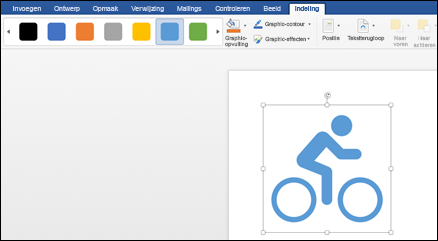
Als u de kleur van de afbeelding wilt wijzigen, maar geen van de stijlen in de galerie naar wens is, kunt u via Graphic-opvulling uit honderden kleuren kiezen. De gekozen kleur wordt toegepast op de hele afbeelding.
Wilt u uw SVG-afbeeldingen fraaier maken? Met Graphic-effecten kunt u slagschaduw, gloed, 3D-effecten en meer aan uw afbeeldingen toevoegen. In het volgende voorbeeld heb ik een perspectiefschaduw geselecteerd, zodat mijn afbeelding er driedimensionaler uitziet.
Kies Graphic-contour als u de lijn rond de SVG-afbeelding wilt wijzigen (of verwijderen). Hiermee kunt u de kleur van de rand van de afbeelding instellen. Het hulpmiddel pipet dat hierboven is beschreven, werkt hier ook.
Met het hulpmiddel Tekstterugloop kunt u bepalen hoe de tekst rond de SVG-afbeelding doorloopt.
Met de hulpmiddelen Naar voren of Naar achteren kunt u bepalen hoe u de afbeelding op de pagina wilt plaatsen. Dit is handig als u andere objecten voor (of achter) de afbeelding wilt plaatsen.
Met het hulpmiddel Selectiedeelvenster kunt u specifieke items op een complexe pagina eenvoudiger selecteren.
Met Uitlijnen kunt u de geselecteerde afbeelding eenvoudiger langs de linkerkant plaatsen, in het midden of op andere bekende posities op de pagina.
Als u meerdere afbeeldingen hebt die u als één object wilt behandelen, selecteert u het eerste object, houdt u Ctrl ingedrukt en selecteert u de andere objecten, en klikt u op Groeperen. Als u de groepering wilt opheffen, kiest u een object in de groep en klikt u vervolgens op Groep > opheffen.
Met de opdracht Draaien kunt u de afbeelding eenvoudig draaien of verticaal of horizontaal spiegelen.
Grootte: dit zijn hulpmiddelen voor het bijsnijden of het wijzigen van het formaat van de afbeelding. Zie Een afbeelding bijsnijden voor meer informatie over het gebruik van het hulpmiddel Bijsnijden. Als u de hulpmiddelen voor formaat wijzigen wilt gebruiken, hoeft u alleen de gewenste hoogte en/of breedte op te geven in centimeter.
In het Opmaakvenster wordt een deelvenster geopend waarin u eenvoudig toegang hebt tot de hulpmiddelen voor het wijzigen van deze afbeelding.
U kunt geen SVG-afbeelding invoegen in iOS, maar u hebt wel een aantal bewerkingsprogramma's beschikbaar in Office voor SVG-afbeeldingen die u al in uw bestanden hebt. Tik op de SVG-afbeelding die u wilt bewerken. Het tabblad Graphics wordt nu weergegeven op het lint.
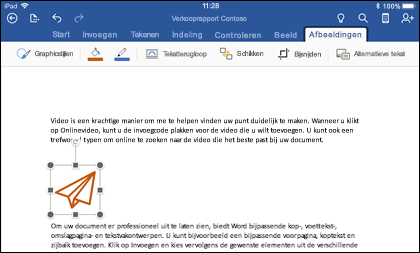
Graphic-stijlen : dit zijn sets vooraf gedefinieerde stijlen die u kunt toevoegen om snel het uiterlijk van uw SVG-bestand te wijzigen.
Als u de kleur van de afbeelding wilt wijzigen, maar geen van de stijlen in de galerie naar wens is, kunt u via Graphic-opvulling uit honderden kleuren kiezen. De gekozen kleur wordt toegepast op de hele afbeelding.
Opmerking
Als u afzonderlijke onderdelen van de SVG-afbeelding wilt vullen met verschillende kleuren moet u de afbeelding eerst converteren naar een vorm. Momenteel moet u uw document openen in Office voor Microsoft 365 in Windows om dat te doen.
Kies Graphic-contour als u de lijn rond de SVG-afbeelding wilt wijzigen (of verwijderen). Hiermee kunt u de kleur van de rand van de afbeelding instellen.
Met Tekstterugloop kunt u bepalen hoe tekst om de afbeelding in het document wordt gecirculeerd.
Als u meerdere objecten boven op elkaar wilt plaatsen, kunt u de geselecteerde afbeelding omhoog of omlaag (naar voren of naar achteren) verplaatsen in de stapel.
Gebruik het hulpmiddel Bijsnijden als u slechts een gedeelte van uw SVG-afbeelding wilt. Tik op Bijsnijden terwijl de afbeelding is geselecteerd en sleep het kader om de afbeelding op de gewenste manier in te kaderen. Tik op Bijsnijden wanneer u klaar bent
Tip
Als u het bijsnijden ongedaan wilt maken, tikt u op de afbeelding, selecteert u opnieuw Bijsnijden en tikt u vervolgens op Opnieuw instellen in het contextmenu dat wordt weergegeven.
Gebruik het hulpmiddel Alternatieve tekst om uw afbeelding een tekstbeschrijving te geven voor personen die schermlezers gebruiken om uw document te lezen.
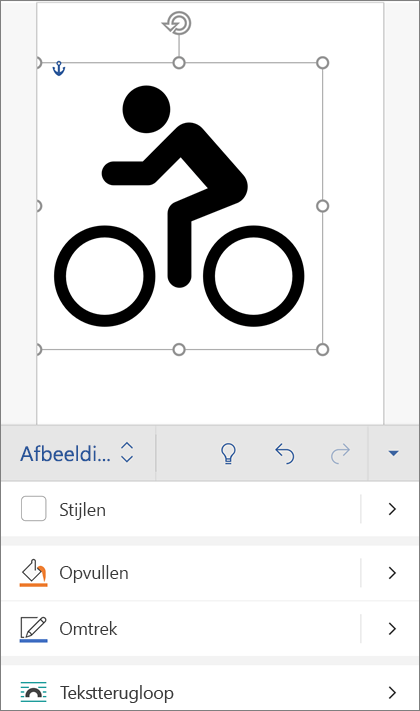
Als u een SVG-afbeelding in Office voor Android wilt bewerken, tikt u op de SVG die u wilt bewerken en het tabblad Graphics wordt weergegeven op het lint.
Opmerking
Als u het lint niet ziet, tikt u op het pictogram Bewerken  .
.
Stijlen : dit zijn een reeks vooraf gedefinieerde stijlen die u kunt toevoegen om snel het uiterlijk van uw SVG-bestand te wijzigen.
Als u de kleur van de afbeelding wilt wijzigen, maar geen van de stijlen in de galerie naar wens is, kunt u met Opvulling kiezen uit honderden kleuren. De gekozen kleur wordt toegepast op de hele afbeelding.
Opmerking
Als u afzonderlijke onderdelen van de SVG-afbeelding wilt vullen met verschillende kleuren moet u de afbeelding eerst converteren naar een vorm. Momenteel moet u uw document openen in Office voor Microsoft 365 in Windows om dat te doen.
Kies Omtrek als u de lijn rond de SVG-afbeelding wilt wijzigen (of verwijderen). Hiermee kunt u de kleur van de rand van de afbeelding instellen.
Met Tekstterugloop kunt u bepalen hoe tekst om de afbeelding in het document wordt gecirculeerd.
Als u meerdere objecten boven op elkaar wilt plaatsen, kunt u de geselecteerde afbeelding omhoog of omlaag (naar voren of naar achteren) verplaatsen in de stapel.
Gebruik het hulpmiddel Afbeelding bijsnijden als u slechts een gedeelte van uw SVG-afbeelding wilt. Tik op Bijsnijden terwijl de afbeelding is geselecteerd en sleep het kader om de afbeelding op de gewenste manier in te kaderen. Tik op Bijsnijden wanneer u klaar bent
Met Grootte en positie kunt u opgeven hoe groot de SVG-afbeelding op de pagina moet zijn.
Gebruik het hulpmiddel Alternatieve tekst om uw afbeelding een tekstbeschrijving te geven voor personen die schermlezers gebruiken om uw document te lezen.
