
Alle gebruikers van Office 2016 voor Mac hebben een update naar de nieuwe '16.xx'-build ontvangen. Hoewel deze builds geavanceerde nieuwe functies bevatten, zijn sommige bestaande extensies van derden misschien niet compatibel met de nieuwe versie. Als u dit probleem ondervindt, vraagt u de uitgever van de betreffende extensie of er een update beschikbaar is.
Als u te veel problemen ondervindt nadat u de update naar 16.xx-versies van Office hebt uitgevoerd, kunt u deze stappen volgen om terug te gaan naar de oudere 15.xx-builds.
Teruggaan van 16.xx-builds naar 15.xx-builds
Uw versie bevestigen
- Open een willekeurige Office-app, bijvoorbeeld Word.
- Klik in het bovenste menu op Word>Over Word.
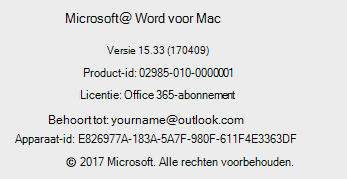
- In het dialoogvenster dat wordt geopend, ziet u een versienummer dat begint met '15' of '16'.
16. xx Office-apps verwijderen
Als u een 16. xx-build hebt en wilt terugkeren naar 15.xx, gaat u als volgt te werk:
Sluit alle Office 2016 voor Mac-apps.
Ga naarFinder-toepassingen>.
Schuif omlaag en klik met de rechtermuisknop op + Verplaats naar prullenmand in de apps die u wilt verwijderen.
Als u bijvoorbeeld wilt terugkeren naar oudere versies van alle Office-apps, verwijdert u ze allemaal. Als u alleen een oudere versie van Word wilt hebben, verwijdert u alleen Word.Microsoft Word
Microsoft Excel
Microsoft PowerPoint
Microsoft Outlook: als u terug wilt keren naar de 15.xx-versie van Outlook, moet u ook uw Outlook-profiel verwijderen. Hiermee verwijdert u ook de e-mailgegevens die op uw computer zijn opgeslagen. Als u een Microsoft 365-, Outlook.com- of Exchange-postvak gebruikt, kunt u uw gegevens opnieuw synchroniseren nadat u uw Outlook-profiel opnieuw hebt ingesteld zodra de app opnieuw is geïnstalleerd.
Ga naar uw UBF8T346G9Bibliotheekgroepcontainers>>. Office>Outlook>Outlook 15-profielen. Verwijder de map Hoofdprofiel en alle inhoud daarvan.Opmerking
Als u een POP- of IMAP-server gebruikt, moet u het postvak exporteren voordat u uw profiel verwijdert. Hiervoor opent u Outlook, gaat u naar Bestandsexport> en volgt u de bovenstaande stappen.
Microsoft OneNote
De laatste 15.xx-versie van Office voor Mac 2016 installeren
Download in Safari de Office-app(s) die u zojuist hebt verwijderd opnieuw. Met de koppelingen hieronder wordt de nieuwste versie van de app(s) gedownload die gereed is voor productie (versie 15.xx).
Downloaden Beschrijving Office 2016 voor Mac Gebruik deze als u alle Office-apps hebt verwijderd. Word 2016 voor Mac Gebruik deze als u de Word-app hebt verwijderd. Excel 2016 voor Mac Gebruik deze als u de Excel-app hebt verwijderd. PowerPoint 2016 voor Mac Gebruik deze als u de PowerPoint-app hebt verwijderd. Outlook 2016 voor Mac Gebruik deze als u de Outlook-app hebt verwijderd. OneNote 2016 voor Mac Gebruik deze als u de OneNote-app hebt verwijderd. Als het pakket is gedownload, opent u het om met de installatie te beginnen.
Start na de installatie elke Office-app die u opnieuw hebt geïnstalleerd en controleer in het vak Over of deze een '15.xx'-versie gebruikt. Als u Outlook opnieuw hebt geïnstalleerd, moet u ook een nieuw profiel instellen of uw oude gegevens importeren.
Bekende problemen
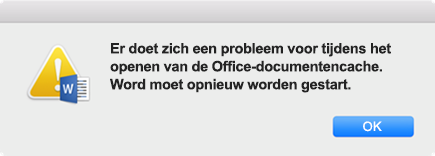
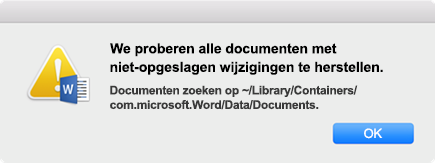
Na het opnieuw installeren van de 15.xx Office-apps, ziet u mogelijk deze foutberichten bij het starten van Word, Excel en PowerPoint. Dit is verwacht en betekent niet dat de apps onjuist zijn geïnstalleerd.
Tijdens het wissen van de Office-documentencache kan de app meer dan 2 minuten blijven hangen met dit bericht op het scherm:
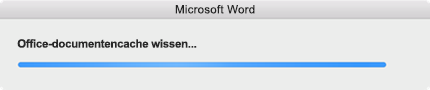
In dit geval drukt u op de knop> Option met de rechtermuisknop op de Office-app in het Dock > en klikt u op Afsluiten forceren. Start de Office-app opnieuw; deze zou nu weer normaal moeten starten.
Mogelijk wordt u meerdere keren gevraagd om uw gebruikersnaam en wachtwoord op te geven als u toepassingen van zowel versie 15.xx als 16.xx gebruikt (bijvoorbeeld Word 16.9 en Outlook 15.41). Voor een optimale gebruikservaring kunt u het beste dezelfde versie van Word, Excel, PowerPoint, Outlook en OneNote installeren.
Zie ook
Ga terug naar Office 2016 voor Mac na het upgraden naar Office 2019 voor Mac