
Wat is Microsoft Launcher?
Microsoft Launcher biedt een nieuwe ervaring op het startscherm waarmee je productiever kunt zijn op al je apparaten. Microsoft Launcher is in hoge mate aanpasbaar, zodat je alles op je telefoon kunt organiseren. Met uw persoonlijke feed kunt u gemakkelijk onderweg uw agenda, takenlijsten en Sticky Notes bekijken. Wanneer u Microsoft Launcher instelt als uw nieuwe startscherm, kunt u een frisse start maken met uw favoriete apps of de huidige startschermindeling importeren.
Hoe kan ik Microsoft Launcher instellen?
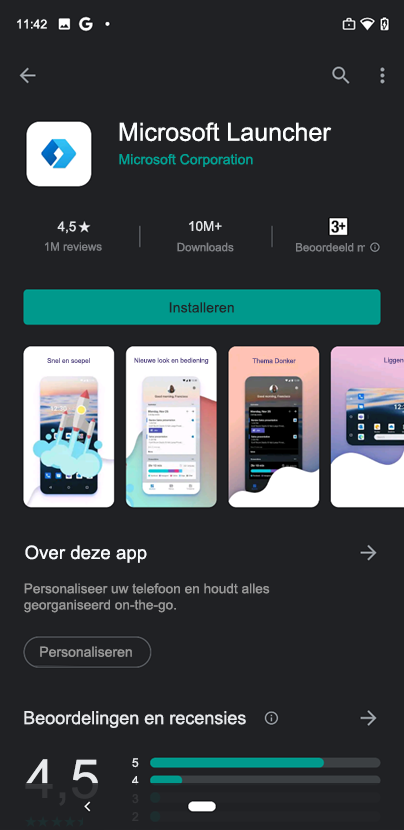
Download de app van Google Play en volg de instructies voor instellen en aanmelden. Voor de beste ervaring raden we je aan je aan te melden met je Microsoft-account en werk-/persoonlijke account.
Let op: het downloaden van Microsoft Launcher vervangt het standaard startprogramma. Microsoft Launcher repliceert het startscherm van de pc van de gebruiker niet op de Android-telefoon. Gebruikers moeten nog steeds nieuwe apps kopen en/of downloaden via Google Play.
Systeemvereisten
Telefoon ondersteunt Android versie 7.0 of hoger
Gebruikers moeten Microsoft Launcher downloaden van Google Play. Het downloaden van Microsoft Launcher vervangt het standaard startprogramma. Microsoft Launcher repliceert het startscherm van de pc van de gebruiker niet op de Android-telefoon. Gebruikers moeten nog steeds nieuwe apps kopen en/of downloaden via Google Play.
Wat is een startprogramma?
Een startprogramma is voor uw Android-telefoon zoals een bureaublad voor uw computer: startprogramma's bieden de achtergrondinterface op uw telefoon en helpen u bij het organiseren van alles waartoe u snel en eenvoudig toegang nodig hebt.
Elk Android-apparaat is vooraf geprogrammeerd met een standaard startprogramma, maar u kunt ook startprogramma's van derden downloaden, zoals Microsoft Launcher. Met startprogramma's van derden kunt u het uiterlijk van uw telefoon verder aanpassen. Microsoft Launcher stimuleert op unieke wijze een hogere productiviteit doordat het eenvoudig is om foto's en bestanden te blijven bekijken tussen uw telefoon en uw pc.
Verandert mijn telefoon als ik Microsoft Launcher download?
De primaire functie van elk startprogramma is om u te helpen bij het aanpassen van de indeling van het startscherm. Dus wanneer u Microsoft Launcher downloadt, kunt u een bijgewerkte look en feel op uw telefoon verwachten, een die zorgvuldig is ontworpen om eenvoud, productiviteit en plezier te optimaliseren.
Om de overgang te vereenvoudigen, hebben we Microsoft Launcher compatibel gemaakt met de meeste andere startprogramma's, zodat u eenvoudig uw vorige indeling kunt importeren. Je kunt er ook voor kiezen om helemaal opnieuw te beginnen en een geheel nieuw startscherm te bouwen.
Heb ik nog steeds toegang tot mijn vorige startprogramma/startscherm na het downloaden van Microsoft Launcher?
Ja, maar aangezien Android-apparaten slechts het gebruik van één launcher tegelijk ondersteunen, is er geen gemakkelijke manier om heen en weer te schakelen tussen launchers. Maar u kunt er zeker van zijn dat uw vorige startprogramma nog steeds toegankelijk is, zodat u vrij bent om te verkennen wat Microsoft Launcher te bieden heeft zonder dat u zich zorgen hoeft te maken over het verlies van uw oude gegevens.
Hoe kan Microsoft Launcher mij helpen in mijn zakelijke behoeften te voorzien?
Op volledig beheerde apparaten die eigendom zijn van het bedrijf, biedt Launcher IT-beheerders de mogelijkheid om de startschermen van beheerde apparaten aan te passen door de achtergrond, apps en pictogramposities te selecteren. Hiermee wordt het uiterlijk van alle beheerde Android-apparaten op verschillende OEM-apparaten en systeemversies gestandaardiseerd.
Werkprofiel voor Android
Wat is een Android-werkprofiel?
Android Work Profile (AWP) is de nieuwe Android Enterprise-functie waarmee de persoonlijke gegevens van uw telefoon privé en gescheiden van het werk blijven, terwijl u veilige toegang tot uw werkbronnen biedt, allemaal op één apparaat.
Welke invloed heeft dit op Microsoft Launcher?
Aangezien het werkprofiel uw persoonlijke en werkgegevens gescheiden houdt, ziet u geen gecombineerde weergave van werk- en persoonlijke gegevens meer op de feedpagina.
Als tijdelijke oplossing kunt u Microsoft Launcher installeren of downloaden via de beheerde Google Play Store en u aanmelden met uw werkaccount (AAD). Vervolgens kunt u schakelen tussen uw persoonlijke en werkaccounts door op uw avatar te tikken en te selecteren welke feed u wilt bekijken.
Hoe stel ik dit in?
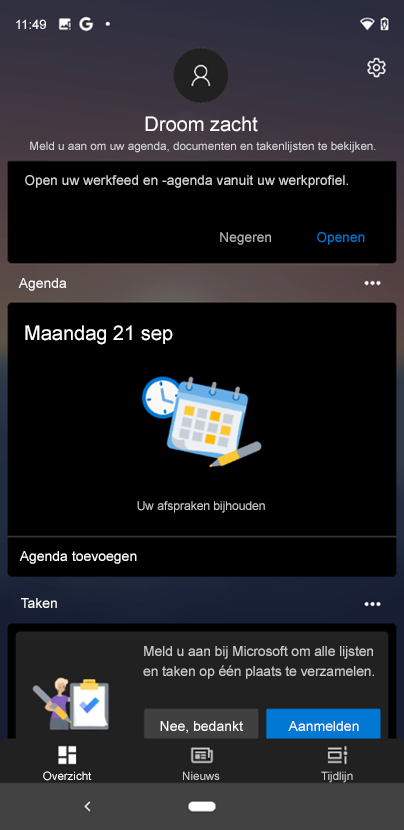
Stap 0 – Als je al een werkprofiel hebt ingesteld op je apparaat en je terugkeert naar je feedpagina met AAD-aanmelding van de vorige sessie, zie je mogelijk een van deze meldingen.
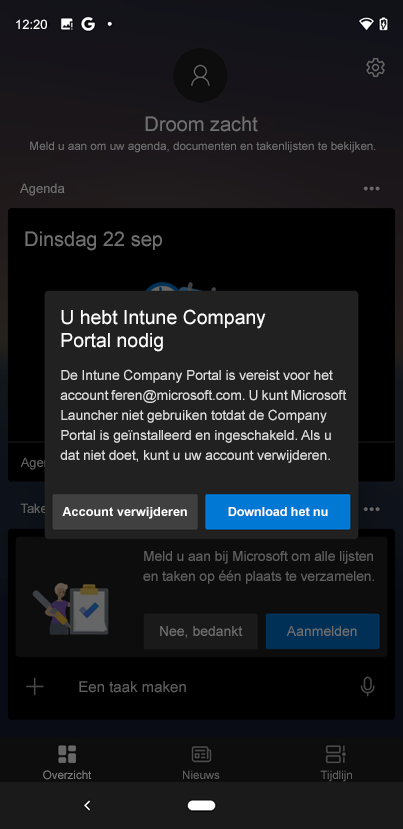
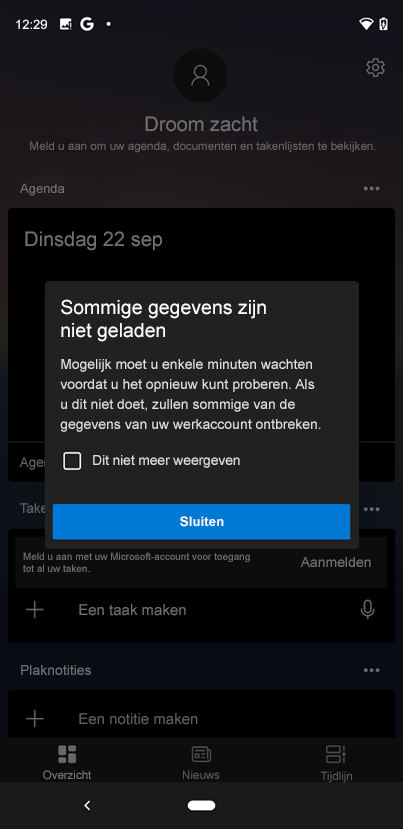
Als dit gebeurt, meldt u zich af en gaat u verder met stap 7. Begin anders met stap 1
Stap 1 - Tik in de MS Launcher-feed op je avatar en vervolgens op de knop "Werk- of schoolaccount toevoegen".
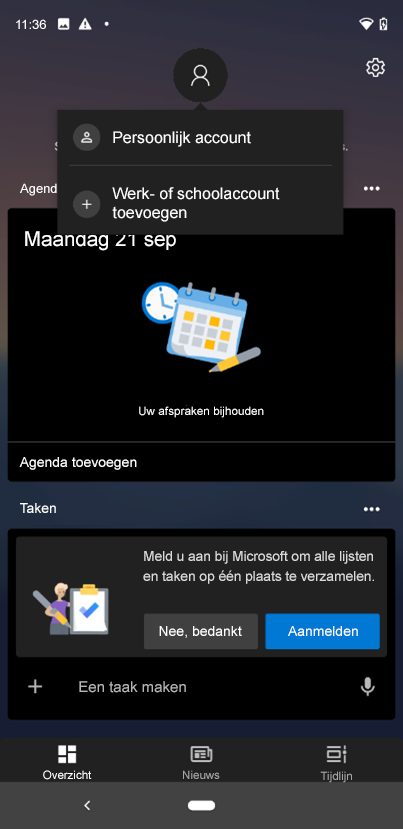
Stap 2 - Voer uw inloggegevens in en tik op 'Volgende'.
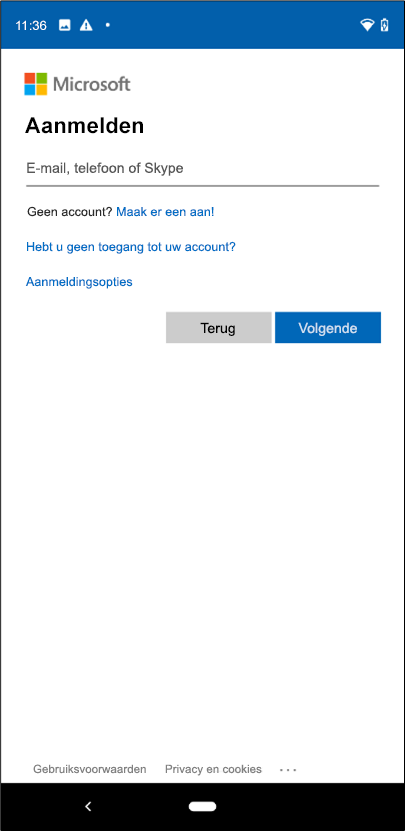
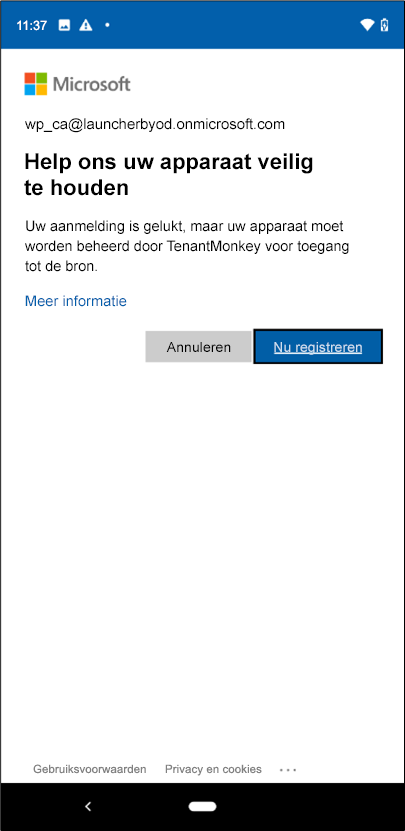
Stap 3 - Tik op "Nu inschrijven" om een werkprofiel op uw apparaat in te stellen. Zo beveiligt u uw werkgegevens en blijven uw persoonlijke gegevens gescheiden.
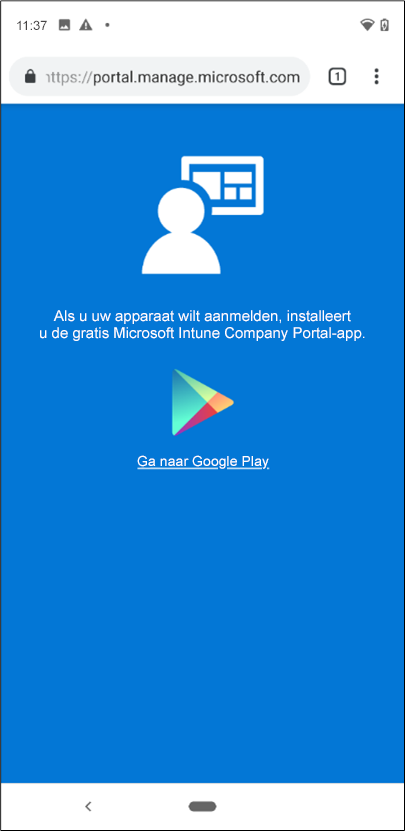
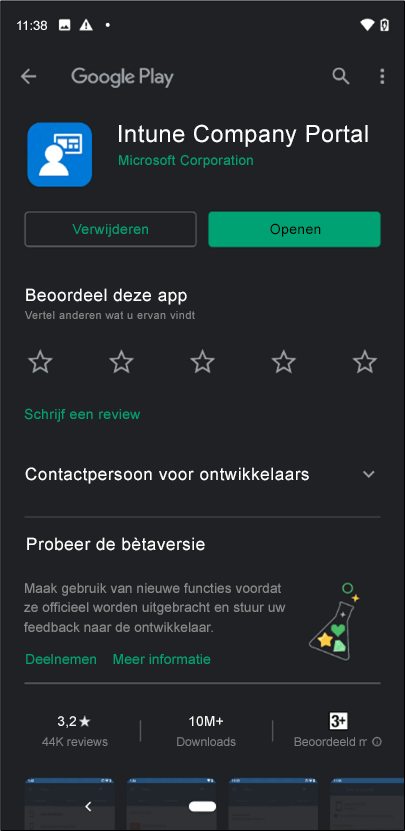
Stap 4 – Vervolgens wordt u naar de webpagina van de bedrijfsportal geleid. Tik op 'Ga naar Google Play' (links) om Intune-bedrijfsportal app te downloaden/bij te werken (persoonlijk). Tik op 'Openen' zodra het downloaden is voltooid.
Opmerking: De app Intune-bedrijfsportal (persoonlijk) is vooraf geïnstalleerd op uw Android-telefoon en/of Surface Duo.
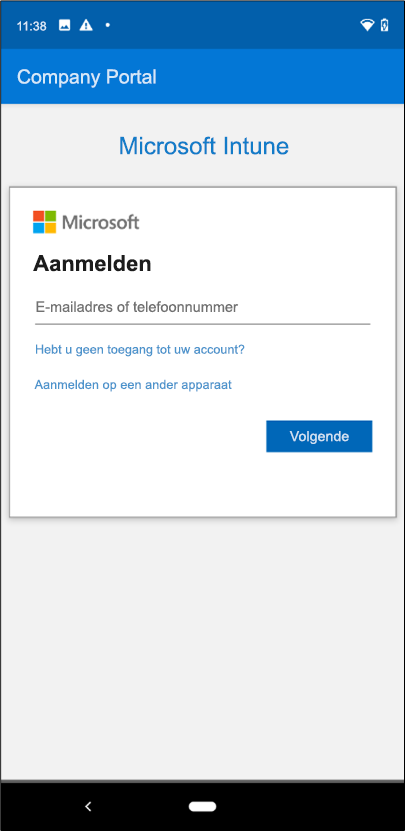
Stap 5 – Voer uw referenties in om u aan te melden bij de app Bedrijfsportal
Stap 6 – Volg de instructies voor het instellen van een werkprofiel in de app Bedrijfsportal. Wanneer u klaar bent, staat er op de pagina 'U kunt aan de slag!'
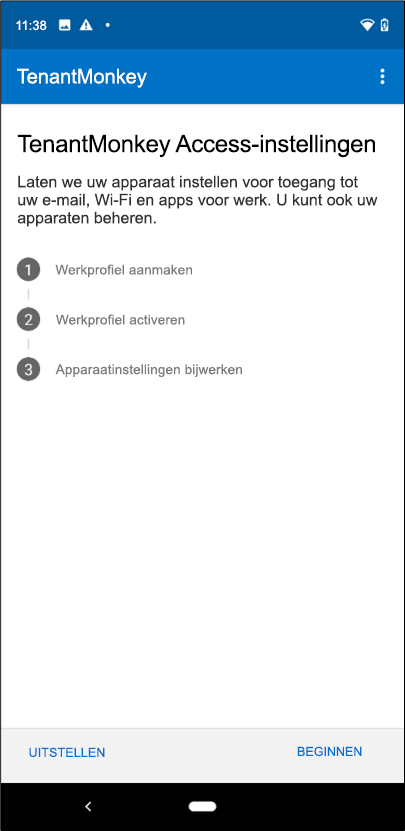
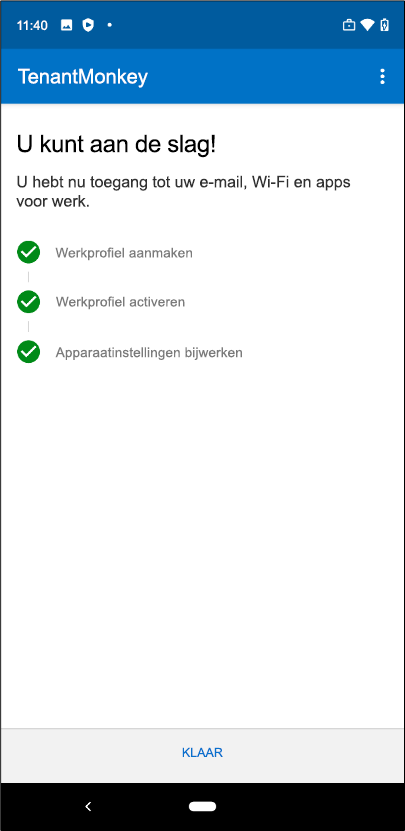
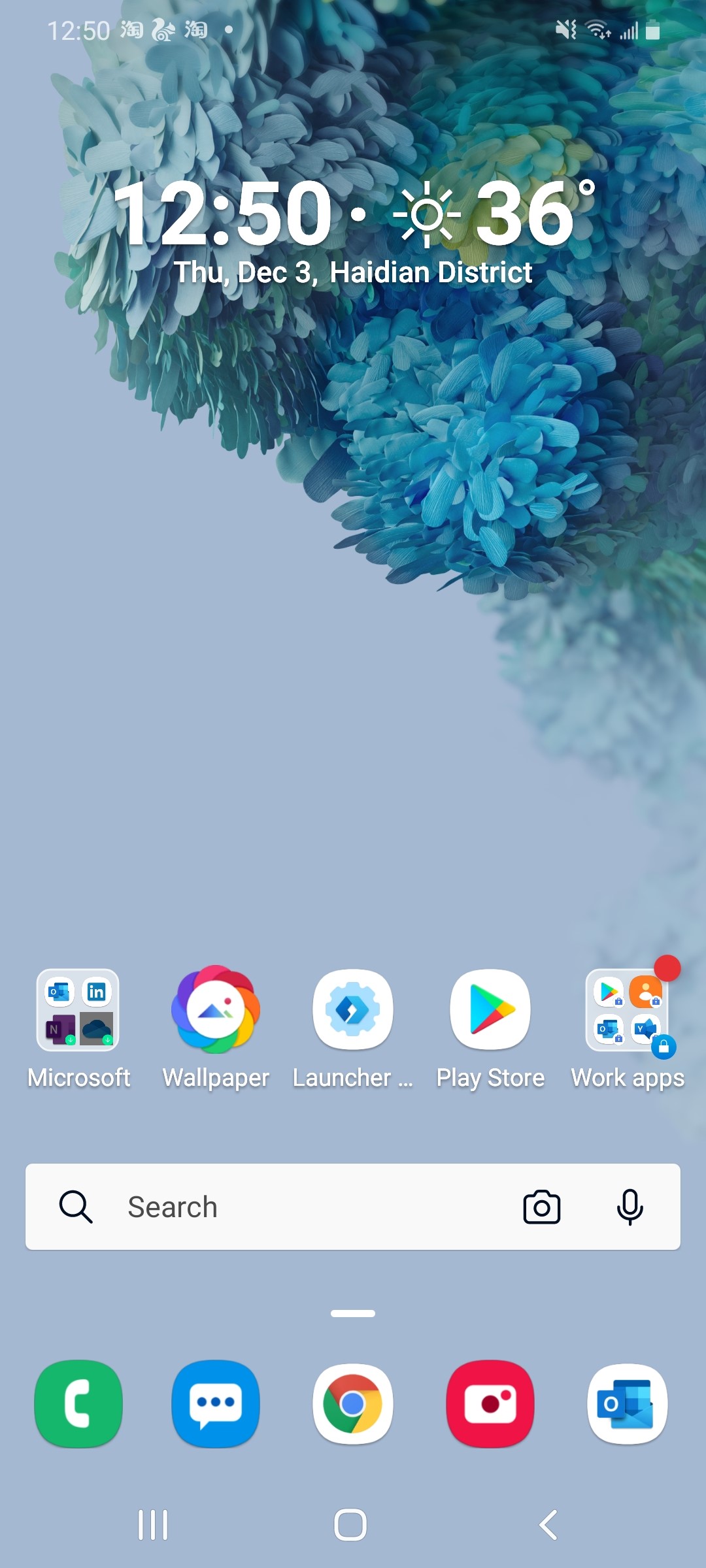
Stap 7 – Zodra u een werkprofiel op uw apparaat hebt ingesteld, ziet u mogelijk een pop-up waarin u eraan wordt herinnerd om u aan te melden met uw werkprofiel voor toegang tot uw werkfeed. Ga hiervoor naar je werk-apps en open de beheerde Google Play Store, die een kleine, blauwe koffer in de rechterbenedenhoek heeft. Hier kunt u Microsoft Launcher zoeken en downloaden.
Opmerking: Als u Microsoft Launcher niet kunt vinden in de beheerde Google Play Store, neemt u contact op met uw IT-beheerder voor toegang.
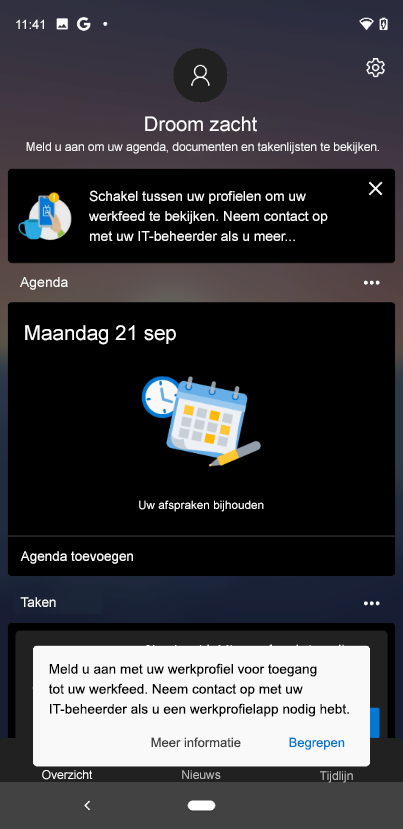
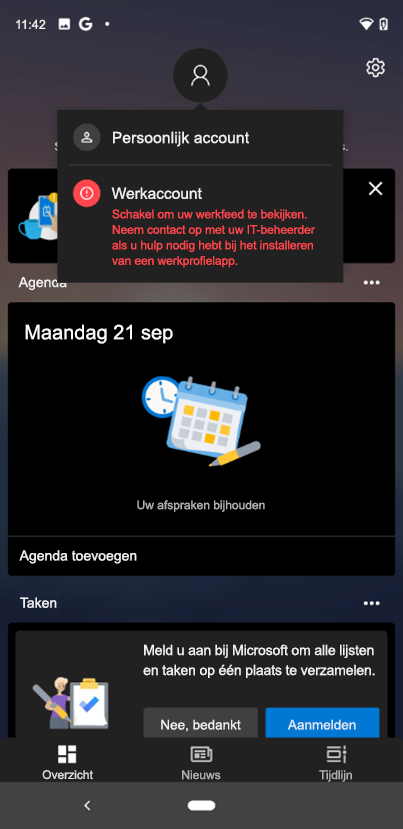
Stap 8 - Zodra u Microsoft Launcher hebt geïnstalleerd, tikt u op "Openen" en gaat u opnieuw naar uw profielavatar op uw feedpagina. Je moet nu zijn aangemeld met je AAD-account en je werkgegevens moeten beschikbaar zijn.
Opmerking: vanwege beperkingen op het gebied van gegevensbescherming kan er geen schermopname worden gemaakt onder werkprofiel.
Veelgestelde vragen over werkprofielen
Wat moet ik doen als ik al een werkprofiel heb ingesteld op mijn apparaat?
Als u zich in een eerdere sessie hebt aangemeld bij uw werkaccount, moet u zich afmelden, uw persoonlijke Bedrijfsportal installeren en vervolgens Microsoft Launcher installeren vanuit de beheerde Google Play Store.
Waarom kan ik mijn werkstartprogramma niet instellen als mijn standaardstartprogramma?
Dit is een beperking op het niveau van Android/besturingssysteem.
Tips voor werkprofielen
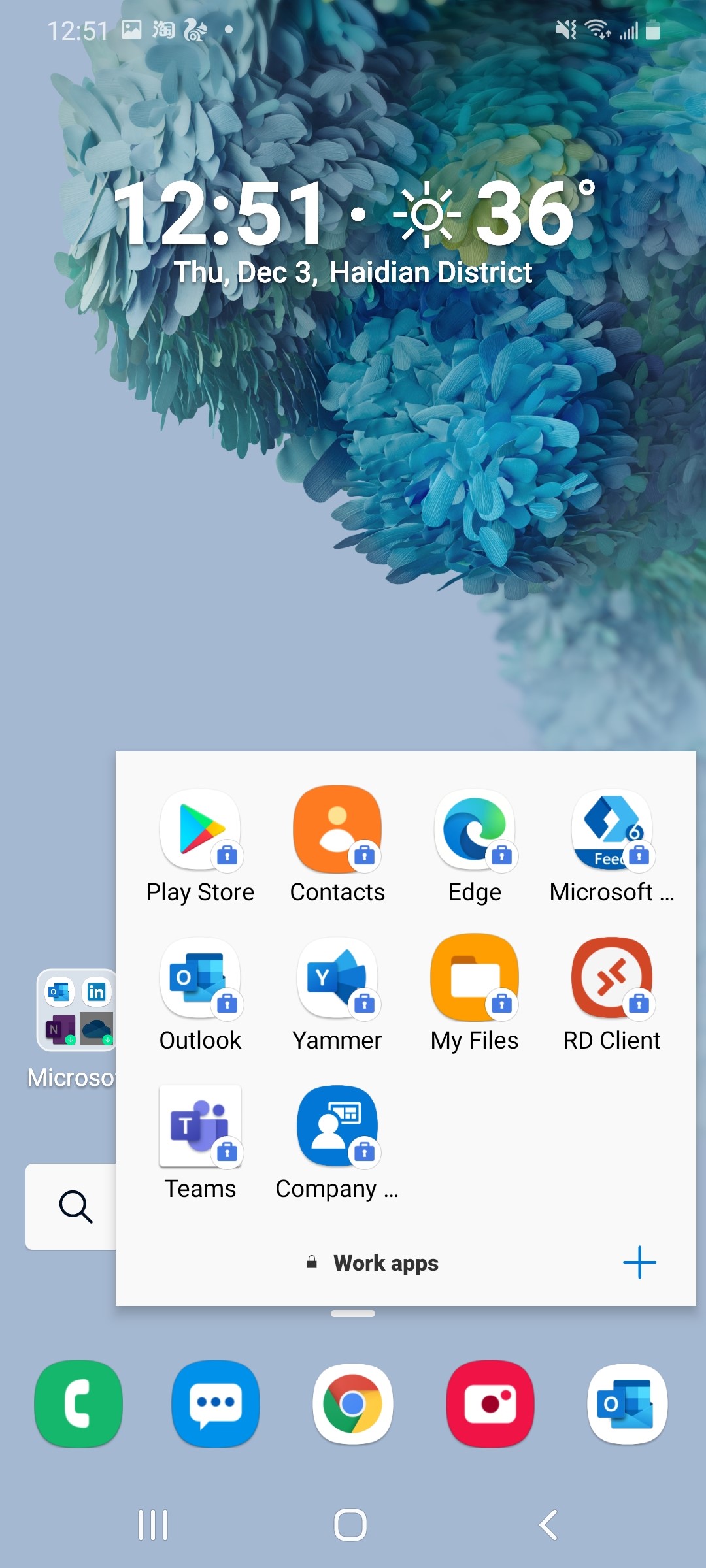
Werk-apps
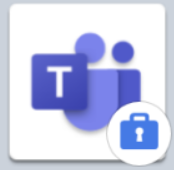
Werk-apps hebben een blauwe koffer in de rechterbenedenhoek, om ze te onderscheiden van uw persoonlijke apps.
Werkmap
Wanneer u zich aanmeldt en een werkprofiel maakt op uw apparaat, wordt automatisch een aparte map gemaakt met al uw werk-apps.
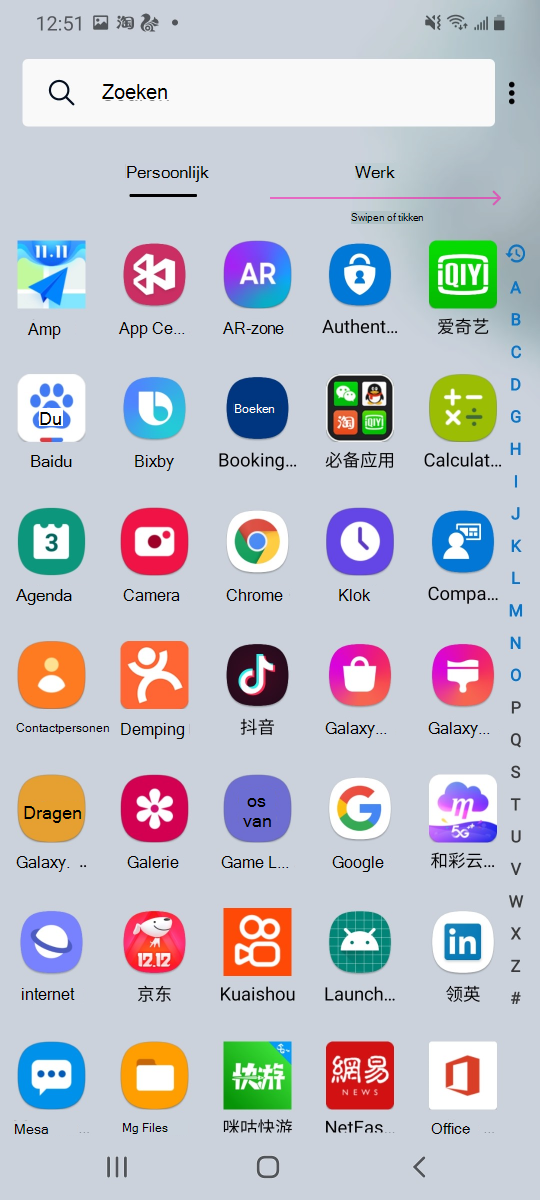
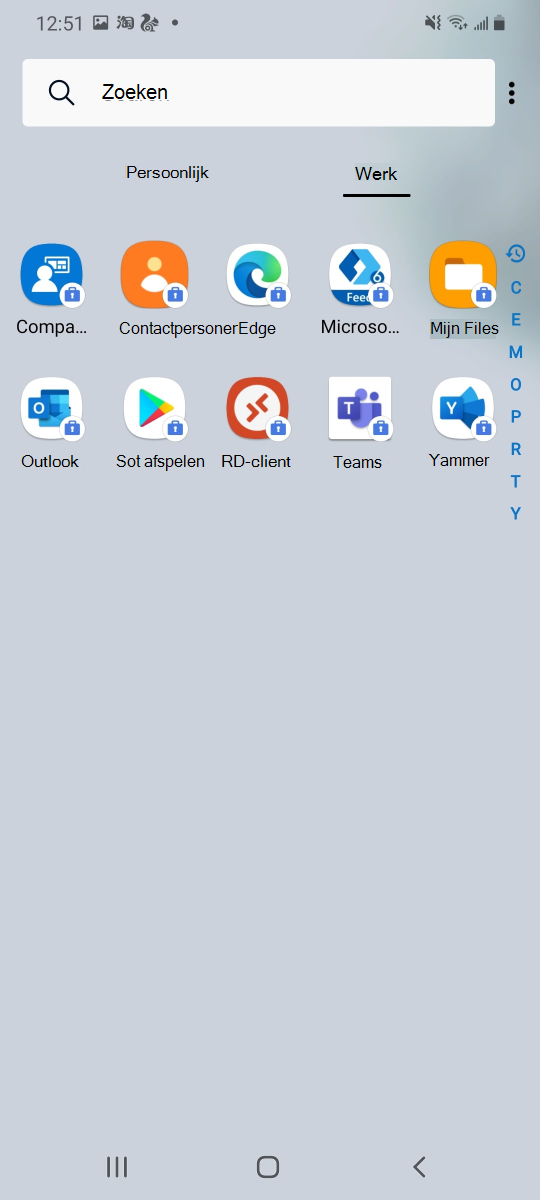
Tabblad Werk
In de app-lade zijn uw werk- en persoonlijke apps opgesplitst in afzonderlijke tabbladen, zodat u georganiseerd kunt blijven.
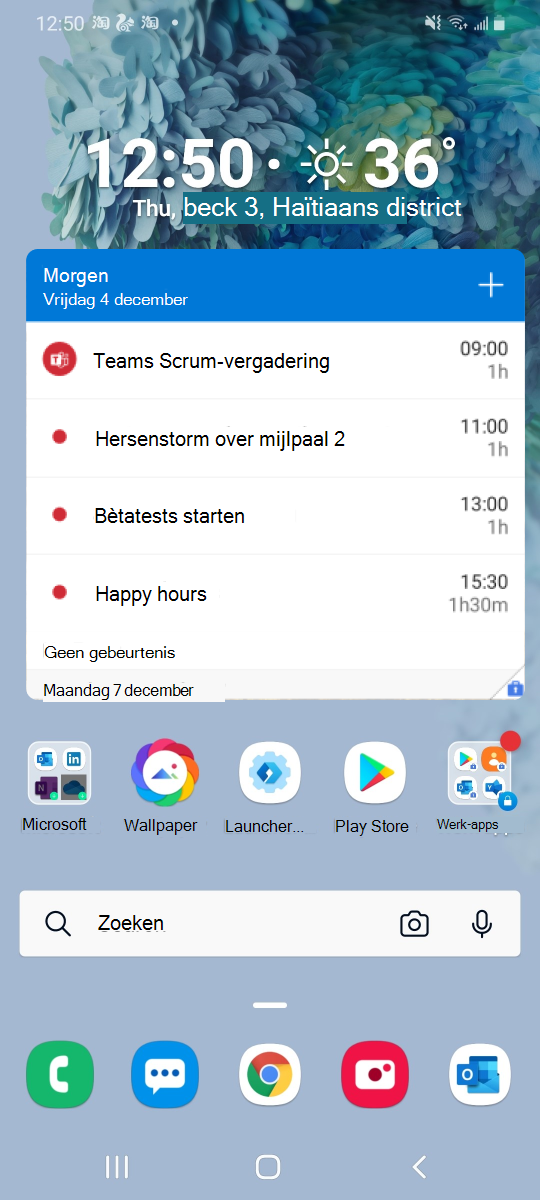
Widget Werk
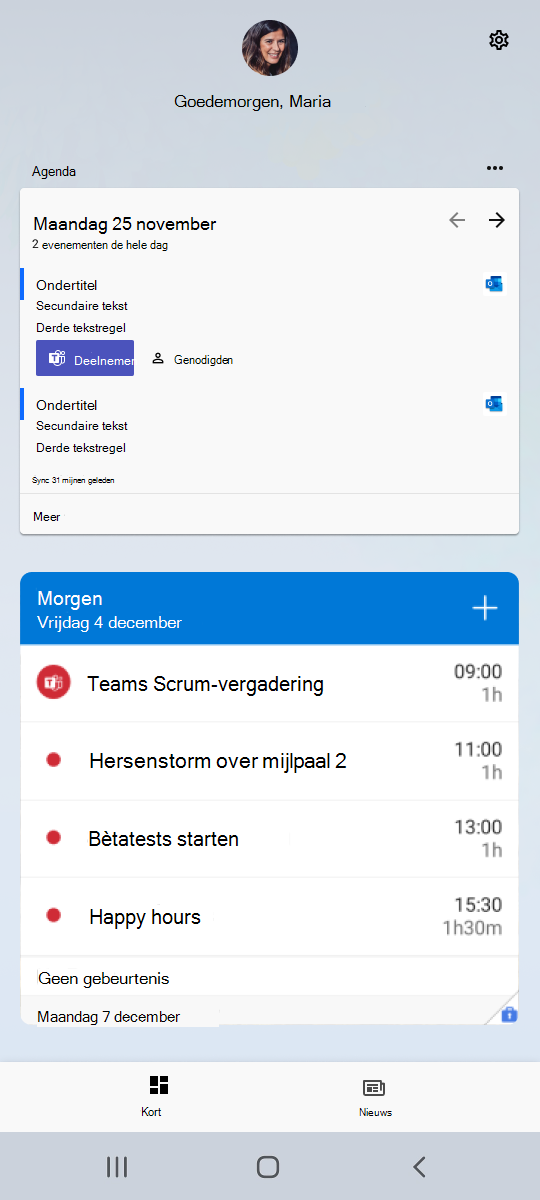
Voeg een werkwidget toe om in één oogopslag de belangrijkste details te zien.
Algemene functies
Telefooninstellingen zoeken
Swipe omlaag vanaf de bovenkant van uw telefoon. Het tandwielpictogram voor instellingen bevindt zich in de rechterbovenhoek.
Launcher-instellingen zoeken
Swipe omhoog vanaf de onderkant van de telefoon. Open de instellingen van de Launcher door te tikken op het blauwe, tandwielvormige pictogram met het Launcher-logo erin.
Microsoft Launcher instellen als uw standaardstartprogramma
Launcher-instellingen > openen Ga naar 'Microsoft Launcher instellen als uw standaardstartprogramma en uw telefoon superpoweren' > Kies Microsoft Launcher
Uw achtergrond wijzigen
Achtergrond > met instellingen > van Launcher openen Selecteer een achtergrond. Kies vervolgens uit de opties, zoals het gebruiken van uw eigen afbeelding of het downloaden van een achtergrond van Bing die elke dag verandert.
Meldingsbadges inschakelen
De systeeminstellingen > van uw telefoon openen Meldingen > App-pictogrambadges inschakelen. Zorg er vervolgens voor dat meldingen zijn ingeschakeld voor Launcher door Alles weergeven >> te selecteren Microsoft Launcher.
Een alarm instellen
To Do-pagina > openen Tik op de herinnering waaraan u een herinnering > wilt toevoegen Tik op de optie Datum en herinnering instellen om een herinneringsalarm in te stellen.
Een herinnering bewerken
Tik op de herinnering die u wilt bewerken > Wanneer de cursor wordt weergegeven, kunt u beginnen met bewerken > Druk op "Enter" om op te slaan.
Een herinnering verwijderen
Als u een onvolledige herinnering wilt verwijderen, gaat u naar de pagina > To Do Tik op het item dat u wilt verwijderen > Tik op het symbool voor afval in de rechterbovenhoek
Als u een volledige herinnering wilt verwijderen, gaat u naar de pagina > Taken De herinnering zoeken die u wilt verwijderen > Tik op de knop 'X' in de rechterhoek
Een map openen
We hebben het mapgedrag bijgewerkt in de meest recente versie van Microsoft Launcher. Als u nu een map selecteert, wordt er een pop-up geopend met adaptieve kolommen en rijen op basis van het aantal apps dat u in de map hebt, en kunt u horizontaal schuiven om tussen pagina's te schakelen. Als u de voorkeur geeft aan de oude indeling, kunt u teruggaan naar de volledige schermweergave en verticaal schuiven in eerdere versies.
Problemen oplossen
Levensduur van de accu
Mijn batterij loopt snel leeg als ik Microsoft Launcher gebruik. Kan ik dit oplossen?
Launcher-instellingen > openen Help en feedback > Problemen met snel leeglopen > van batterij oplossen > Voer test uit.
Standaardstartprogramma
Ik heb een andere launcher als mijn standaard ingesteld. Hoe kan ik teruggaan naar Microsoft Launcher?
Zoek de app 'Microsoft Launcher' in de app-lade en open deze. Als u wordt gevraagd of u Microsoft Launcher wilt instellen als het standaardstartprogramma, kiest u 'Altijd'. Daarna bent u klaar.
Als u niet wordt gevraagd om Microsoft Launcher in te stellen als uw standaardstartprogramma, gaat u terug naar het startscherm > Veeg omhoog vanaf het dock.
>Tik op het pictogram 'Instellingen' van het apparaat in de rechterbovenhoek > Apps selecteren > Startscherm > van standaard-apps > kies 'Microsoft Launcher'
Problemen met toegankelijkheidsmachtigingen
Wanneer ik dubbeltik om het scherm te vergrendelen of naar buiten knijp om recente taken in te voeren, word ik gevraagd om een machtiging voor toegankelijkheid die al is gegeven. Waardoor wordt dit veroorzaakt en hoe kan ik dit oplossen?
De binding van de toegankelijkheidsdienst wordt gedood door het systeem van de telefoon. De Launcher kan dit niet alleen oplossen. U moet toegankelijkheid voor Microsoft Launcher uitschakelen en vervolgens opnieuw inschakelen.
Veelgebruikte apps
Hoe kan ik de apps op de pagina met veelgebruikte apps opnieuw rangschikken?
De volgorde en positie van veelgebruikte apps wordt automatisch gegenereerd op basis van hoe vaak u ze daadwerkelijk gebruikt. Helaas betekent dit dat u ze niet handmatig opnieuw kunt ordenen of nieuwe apps kunt toevoegen zonder ze meer te gebruiken.
Als het echter nuttig is, kunt u de volgorde ervan omkeren door op de 3 stippen in de rechterbovenhoek op de pagina > met veelgebruikte apps te klikken Kies de optie "Volgorde omkeren".
Ik heb sommige van de apps in de veelgebruikte apps nog nooit gebruikt. Waarom zijn die er?
Wanneer je Microsoft Launcher downloadt, vind je in de sectie Veelgebruikte apps een aantal populaire apps uit de Google Play Store om je op weg te helpen. Wanneer u Microsoft Launcher gebruikt, wordt de sectie Veelgebruikt bijgewerkt met de apps die u het vaakst gebruikt. Het duurt meestal hooguit een halve dag voordat dit is bijgewerkt.
Bewegingen op volledig scherm
Ik heb het foutbericht 'Kan geen gebaren voor volledig scherm gebruiken met startprogramma's van derden. Schakel over naar het startprogramma van het systeem en schakel gebaren voor volledig scherm in.' Hoe kan ik dit oplossen?
Dit probleem treedt op bij alle startprogramma's van derden op MI-apparaten. U kunt dit probleem oplossen door over te schakelen naar het standaardstartprogramma voor MI. Als u dit probleem ontvangt, deelt u uw feedback met de MIUI-community.
Meldingen
Badgenummers worden niet bijgewerkt wanneer ik nieuwe sms-berichten ontvang. Wat moet ik doen?
Instellingen voor Launcher > openen Meldingsbadges > Schakel de instelling > 'Apps openen om meldingsbadge opnieuw in te stellen' in Uw sms-app zoekt u naar de knop 'Alles markeren als gelezen' en klikt u hierop.
Als dat niet werkt, kun je een app van derden downloaden, zoals 'Ongelezen sms opnieuw instellen' om alle berichten als gelezen te markeren.
Als dat niet werkt, is er mogelijk een communicatiefout opgetreden tussen het besturingssysteem van uw telefoon en Microsoft Launcher. Soms stopt het besturingssysteem van uw telefoon de service zonder de Microsoft Launcher te waarschuwen. In dit geval toont Microsoft Launcher geen badgeaantallen meer omdat het geen (bijgewerkte) informatie heeft om weer te geven. Elk type telefoon of apparaat pakt de zaken net iets anders aan – en dat zorgt voor veel onnodige frustratie bij onze gebruikers.
Als u hier last van hebt, kunt u het beste uw apparaat opnieuw opstarten. Dit is de beste manier om ervoor te zorgen dat uw Android-besturingssysteem de systeemmeldingsservice opnieuw start en dat alles weer normaal wordt.
Als u uw apparaat niet opnieuw wilt opstarten, kunt u het beste "Meldingsbadges" uitschakelen en vervolgens opnieuw inschakelen in het instellingenmenu. Dit is echter niet volledig gegarandeerd om te werken. Dit is afhankelijk van hoe uw specifieke telefoonmodel omgaat met de systeemmeldingsservice. U kunt het beste uw telefoon opnieuw opstarten.
Personen
Ik heb sommige mensen in Frequente mensen nog nooit gebeld. Waarom zijn die er?
Welke 'frequente' personen worden weergegeven, wordt bepaald door hoe vaak u ze belt, sms't en e-mailt.
Stel bijvoorbeeld dat u contact hebt opgenomen met vijf personen sinds u Microsoft Launcher hebt geïnstalleerd:
John (100 e-mails, 0 telefoontjes, 0 sms'jes)
Mary (0 e-mails, 10 telefoontjes, 0 sms'jes)
Tom (5 e-mails, 1 telefoontje, 1 sms)
Nancy (0 e-mails, 0 telefoontjes, 5 sms'jes)
Steve (1 e-mail, 1 telefoontje, 1 sms)
Al deze 5 mensen verschijnen in de sectie "Frequent", ook al heb je Mary of Nancy nog niet gebeld.
Waarom zijn de pictogrammen verschillend voor verschillende personen?
In het gedeelte People (Personen) worden communicatiepictogrammen weergegeven naast uw contacten, afhankelijk van hoe u voor het laatst contact met hen hebt gehad.
Als u bijvoorbeeld de laatste keer via een telefoongesprek met Jan hebt gesproken, ziet u het pictogram van de kiezer, zodat u hem snel kunt terugbellen. En als je Mary voor het laatst een e-mail hebt gestuurd, zie je een e-mailpictogram naast haar contactgegevens, zodat je gemakkelijk met haar kunt blijven e-mailen.
Er wordt slechts één recente contactpersoon weergegeven. Hoe kan ik meer van mijn recente contactpersonen weergeven?
Op de pagina People wordt alleen uw laatste contactpersoon weergegeven. Je kunt recentere contactpersonen vinden in de app Jouw telefoon en je kunt al je meest recent gecontacteerde personen zien vanuit 'Recent'.
Hoe kan ik toegang krijgen tot het visitekaartje van de persoon die wordt vermeld in People?
Tik op de naam of avatar van het contact of tik op de drie knoppen aan de rechterkant.
Herinneringen
Wat is de woordlimiet voor een herinnering?
Er is geen limiet voor waarvoor u mogelijk een herinnering nodig hebt, en dus ook geen woordlimiet. Herinner eraan.
Ik heb per ongeluk een herinnering 'voltooid'. Hoe krijg ik dit terug?
Ga naar de To Do-pagina > Tik op 'Voltooid' > Schakel de herinnering uit die je wilt terugzetten.
Tijdlijn
Wat is er gebeurd met mijn tijdlijn in Microsoft Launcher?
U kunt nog steeds uw activiteiten bekijken en openen op Windows Tijdlijn zolang ze zijn gesynchroniseerd met uw Microsoft-account. Als u alle activiteiten van uw Microsoft-account in uw Windows-tijdlijn wilt zien, controleert u de instellingen op uw apparaat in Privacyactiviteitenoverzicht > in Instellingen > en schakelt u vervolgens het selectievakje naast Windows toestaan mijn activiteiten van dit apparaat op te slaan en Mijn activiteitenoverzicht verzenden naar Microsoft in. Meer informatie over je Windows 10 activiteitengeschiedenis en je privacy vind je hier: https://support.microsoft.com/en-us/help/4468227/windows-10-activity-history-and-your-privacy-microsoft-privacy
Verwijderen
Waarom heb ik problemen met het verwijderen van Launcher?
Als u problemen hebt met het verwijderen van Microsoft Launcher, kunt u deze stappen proberen om het probleem op te lossen:
Zorg ervoor dat u verwijdert met Microsoft Launcher ingesteld als uw standaard startprogramma-app
Als dit momenteel niet uw standaardstartprogramma is, stelt u Microsoft Launcher in als uw standaardstartprogramma.
- Deze stappen verschillen per telefoon. Volg de instructies van de fabrikant van uw telefoon.
Probeer het probleem opnieuw te verwijderen.
Microsoft Launcher uitschakelen als apparaatbeheerder
- Ga naar de instellingen > van uw telefoon Beveiliging
- Zoek de lijst met apparaatbeheerders.
- Schakel de wisselknop naast Microsoft Launcher uit.
- Probeer het probleem opnieuw te verwijderen.
Alle standaardinstellingen in Microsoft Launcher wissen
Ga naar de instellingen > van uw telefoon Apps & meldingen > App-info
- Deze stappen kunnen afwijken, afhankelijk van uw telefoon.
Zoek Microsoft Launcher in uw lijst met apps.
Selecteer Standaard openen en vervolgens Standaardinstellingen wissen.
Probeer het probleem opnieuw te verwijderen.
Achtergrond
Waarom draait mijn achtergrondafbeelding niet in de liggende modus?
We hebben feedback gekregen van sommige gebruikers dat hun achtergrondafbeelding niet roteert wanneer het apparaat zich in de liggende modus bevindt. Voor gebruikers die hier last van hebben, zouden we willen dat het een probleem was dat we konden oplossen, maar helaas wordt deze instelling beheerd door de fabrikant van het apparaat en kan het Launcher-team deze niet negeren.
Waarom is de achtergrond van mijn vergrendelingsscherm teruggezet naar de standaard Huawei-achtergrond?
Als u Huawei bijwerkt terwijl Android 10.0.0.182 wordt uitgevoerd, wordt de achtergrond van het vergrendelingsscherm teruggezet naar de standaardinstelling van Huawei. Stel gewoon je achtergrond opnieuw in in de instellingen van Launcher en dat zou het probleem in de toekomst moeten oplossen.
Widget
Waarom werken mijn widgets niet goed op mijn MI-apparaat?
Als je problemen ondervindt met widgets die niet werken zoals verwacht op je MI-apparaat, controleer je de systeemmachtigingen voor de gekoppelde app met behulp van de volgende stappen:
- Druk lang op de snelkoppeling voor de app op het startscherm of in de app-lade
- Selecteer App-info
- Zoek "Machtigingen" in de instellingen van de systeemapp. (U kunt hier ook komen via systeeminstellingen)
- Zoek naar de machtiging 'Pop-upvensters weergeven terwijl op de achtergrond wordt uitgevoerd'
- Machtigingen inschakelen voor deze instelling
- Ga terug naar MS Launcher en probeer de widget opnieuw te gebruiken
Weerbalk
Hoe kan ik de locatie voor mijn weer-app handmatig instellen?
Als de automatisch gegenereerde locatie onjuist is, kun je je locatie handmatig bijwerken door de weerwidget > te openen Klik op de automatisch gedetecteerde locatie > Typ je juiste locatie en klik op Zoeken > Selecteer de juiste locatie.
Feedback delen
Er zijn drie manieren om contact op te nemen als u een probleem ondervindt of ons feedback wilt geven:
- Meld een fout via de snelkoppeling Feedback op het beginscherm.
- Stuur ons uw feedback via User Voice of stuur een e-mail naar microsoftlauncherfb@microsoft.com uw telefoonmodel en welke versie van Android u gebruikt.
- Er is ook een optie 'Problemen oplossen' in Launcher-instellingen>Help en feedback>Problemen oplossen.