
De meeste e-mailaccounts, waaronder Microsoft 365-, Exchange-serveraccounts, Outlook.com, Hotmail.com, Live.com en Google-accounts, kunnen in een paar snelle stappen in Outlook voor Mac worden ingesteld.
Een nieuw account toevoegen in Outlook voor Mac
- Selecteer in Outlook voor Mac het menu Outlook en selecteer Instellingen.
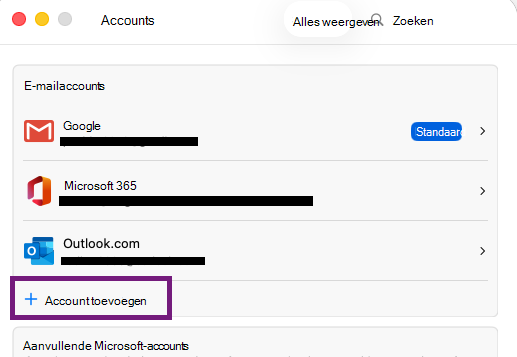
- Selecteer onder Persoonlijke instellingende optie Accounts > Account toevoegen.
- Typ uw e-mailadres, selecteer Doorgaan en volg de aanwijzingen.
- Als u een Yahoo- of ander IMAP- of POP-account toevoegt, wordt u mogelijk naar die sites geleid en gevraagd om Outlook toegang te geven tot uw e-mail, contactpersonen en agenda's. Selecteer Toestaan om door te gaan.
- Selecteer Gereed.
Meer accounts toevoegen in Outlook voor Mac
Nadat het eerste account is ingesteld, gaat u als volgt te werk om alle latere e-mailaccounts toe te voegen.
Selecteer Extra en vervolgens Accounts.
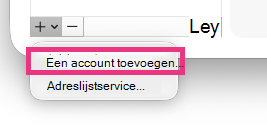
Selecteer de optie +Account toevoegen onderaan het lijstvenster met accounts.
Voer het e-mailadres van het account in.
Volg de aanwijzingen om het instellen van het account te voltooien.
Opmerking
Als u een Yahoo- of ander IMAP- of POP-account toevoegt, wordt u mogelijk naar die sites gebracht en gevraagd outlook toegang te geven tot uw e-mail, contactpersonen en agenda's. Selecteer Toestaan om door te gaan.
Selecteer Gereed.
Verwante artikelen
Een Gmail-account toevoegen aan Outlook voor Mac