Belangrijk
Ondersteuning voor verouderde Outlook voor Mac eindigt in oktober 2026. Blijvende ondersteuning voor verouderde Outlook Outlook voor Mac is afhankelijk van uw licentie voor Microsoft 365, Office of Outlook. Ga voor meer informatie naar Einde van ondersteuning voor verouderde Outlook voor Mac.
Outlook voor Mac bevat een nieuwe functie: archiveren met één klik. Met deze functie kunt u snel een item vanuit uw Postvak IN of een andere map naar een archiefmap verplaatsen. Een gearchiveerd item (of gearchiveerde items) blijft toegankelijk maar u hebt geen last meer van onbelangrijke e-mail in uw Postvak IN.
Berichten archiveren met één klik
U kunt berichten archiveren in alle e-mailaccounts die u hebt verbonden met Outlook voor Mac. Dit geldt voor Exchange (versie 2016 en hoger), Microsoft 365, Outlook.com, Hotmail, iCloud, Google en Yahoo!
- Kies een of meer te archiveren berichten in de map.
- Selecteer op het lint de optie 'Archief.

Als u de knop Archief niet hebt, moet u mogelijk de werkbalk aanpassen. - Nadat u Archiveren hebt gekozen, worden de berichten onmiddellijk naar de door u opgegeven archiefmap verplaatst. Als u per ongeluk een bericht hebt gearchiveerd, gaat u naar de archiefmap en plaatst u het bericht terug in het Postvak IN.
Gebruikt u het archief voor de eerste keer?
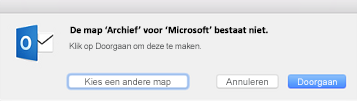
Als u nog niet eerder een archiefmap voor een e-mailaccount hebt ingesteld, wordt u mogelijk gevraagd om deze te maken.
Kies een van de volgende opties:
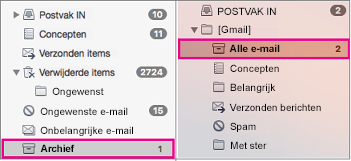
- Doorgaan. Er wordt een nieuwe map weergegeven in de mappenlijst van dat e-mailaccount. Herhaal deze procedure voor het maken van een archiefmap voor elk van uw e-mailaccounts. De map wordt Archief genoemd voor Microsoft 365, Outlook.com, Hotmail, iCloud, Google en Yahoo! accounts. De archiefmap van Gmail heet Alle berichten.
- Kies een andere map. Selecteer een of meer bestaande mappen voor het archief.
Als u geen prompt ontvangt, moet uw e-mail automatisch naar de map Archief gaan.