
Met de klassieke navigatiebalk van Outlook voor Windows kunt u schakelen tussen de verschillende gebieden van Outlook, zoals E-mail, Calendar, Contactpersonen, Taken en Notities. U kunt ook de volgorde van de Outlook-weergaven wijzigen op de navigatiebalk. Als u in plaats daarvan de positie van de navigatiebalk wilt wijzigen, gaat u naar De navigatiebalk aanpassen.
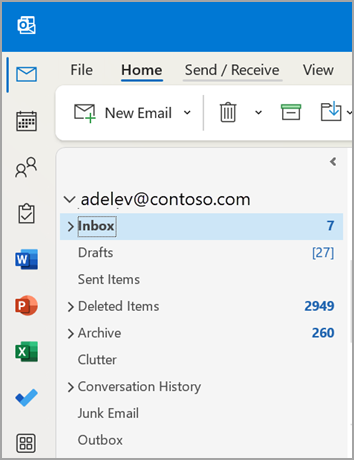
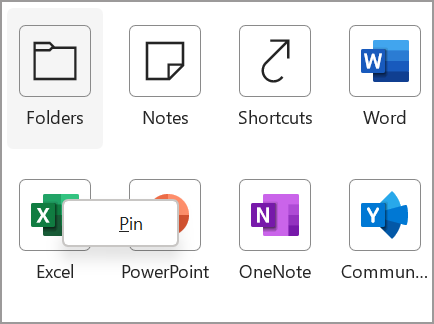
- Met de rechtermuisknop kunt u items vastmaken of losmaken.
- Als u met de rechtermuisknop klikt en ingedrukt houdt, kunt u items omhoog of omlaag verplaatsen.
- Als u Meer apps selecteert, kunt u extra opties kiezen. U kunt vervolgens met de rechtermuisknop klikken om ze vast te maken en ervoor kiezen om Apps toevoegen te selecteren om andere beschikbare apps te zoeken.
Opmerking
De modules Mail en Calendar staan altijd bovenaan de lijst. De resterende modules kunnen worden verplaatst, vastgemaakt of losgemaakt.