
Belangrijk
Ondersteuning voor verouderde Outlook voor Mac eindigt in oktober 2026. Blijvende ondersteuning voor verouderde Outlook Outlook voor Mac is afhankelijk van uw licentie voor Microsoft 365, Office of Outlook. Ga voor meer informatie naar Einde van ondersteuning voor verouderde Outlook voor Mac.
Gebruik de pagina People in Outlook voor Mac om contactpersonen en lijsten met contactpersonen weer te geven, te maken en te bewerken. U kunt nieuwe contactpersonen maken of iemand toevoegen als contactpersoon vanuit een e-mailbericht.
Contactpersonen maken
Nieuwe contactpersonen worden opgeslagen in uw standaardmap met contactpersonen en worden ook weergegeven onder Alle contactpersonen. Als u de contactpersoon in een andere map wilt opslaan, selecteert u de map voordat u de contactpersoon maakt.
Een contactpersoon handmatig toevoegen
- Selecteer in het navigatiedeelvenster de optie People.
- Selecteer Nieuwe contactpersoon.
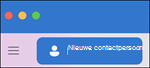
- Voer de details in voor de contactpersoon. Selecteer Voornaam, Achternaam, enzovoort om meer informatie toe te voegen, zoals het adres van de contactpersoon of aanvullende informatie.
- Selecteer Opslaan om de contactpersoon aan uw contactenlijst toe te voegen.
Een contactpersoon maken vanuit een e-mailbericht
- Selecteer E-mail in het navigatiedeelvenster.
- Open een e-mailbericht en selecteer de naam of het e-mailadres van een contactpersoon.
- Selecteer op de profielkaart die wordt geopend de optie Toevoegen aan contacten, voer eventuele aanvullende informatie in en selecteer Opslaan.
Een contactpersoon zoeken
Een contactpersoon zoeken in Outlook:
- Gebruik Zoeken. Typ in het zoekvak om te zoeken naar een contactpersoon of lijst met contactpersonen.
- Ga naar het tabblad People en zoek in uw lijst met opgeslagen contactpersonen.
Contactgegevens weergeven en bewerken
- Selecteer op het tabblad People een contactpersoon om informatie over die contactpersoon weer te geven of te bewerken.
- Selecteer Bewerken om een contactpersoon te bewerken.
- Selecteer Opslaan wanneer u klaar bent met bewerken.
Een foto toevoegen voor een contactpersoon
- Selecteer een contactpersoon op het tabblad People.
- Selecteer Bewerken en selecteer vervolgens de cirkel met de initialen van de contactpersoon.
- U kunt kiezen uit een selectie foto's in de opties Standaard of Recent of Selecteer Overige om een foto te uploaden.
- Nadat u een foto hebt geselecteerd, kunt u Bewerken selecteren om in of uit te zoomen met de schuifbalk, de afbeelding pannen door te klikken en de foto te slepen, of een filter toevoegen met de knop Een effect toepassen aan de zijkant van de schuifbalk.
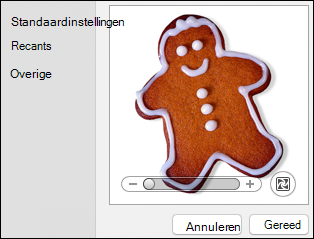
- Selecteer Gereed en vervolgens Opslaan.