
Belangrijk
Ondersteuning voor verouderde Outlook voor Mac eindigt in oktober 2026. Blijvende ondersteuning voor verouderde Outlook Outlook voor Mac is afhankelijk van uw licentie voor Microsoft 365, Office of Outlook. Ga voor meer informatie naar Einde van ondersteuning voor verouderde Outlook voor Mac.
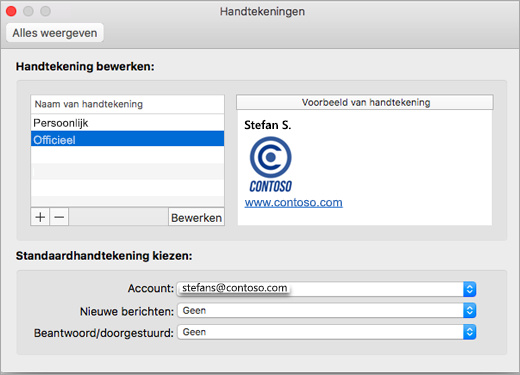
De handtekening die is gekoppeld aan uw e-mailberichten kan worden aangepast aan uw persoonlijke smaak, het logo van uw bedrijf of een bepaalde stemming. Handtekeningen kunnen tekst, koppelingen en afbeeldingen bevatten, u kunt bijvoorbeeld een handtekening voor zakelijke e-mail maken met uw naam, functie, telefoonnummer en bedrijfslogo. Hier ziet u een voorbeeld:
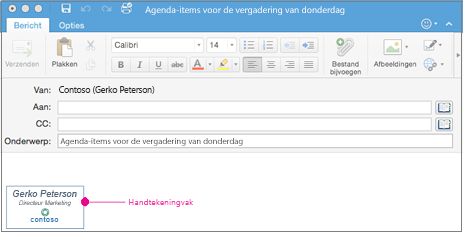
U kunt handtekeningen handmatig toevoegen aan afzonderlijke e-mailberichten, of u kunt instellen dat automatisch een handtekening wordt toegevoegd aan elk bericht dat u verzendt.
In Outlook moeten meerdere objecten worden verankerd voordat u ze allemaal tegelijk kunt slepen. Selecteer eerst één object. Houd vervolgens Ctrl ingedrukt terwijl u meer objecten selecteert, waarna u ze naar de gewenste positie kunt slepen.
Een e-mailhandtekening in Outlook voor Mac maken
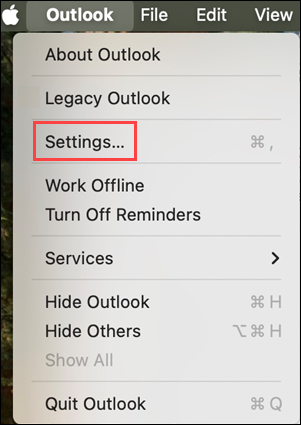
Selecteer Instellingen in het menu Outlook.
Selecteer onder E-mail de optie Handtekeningen.
Selecteer Standaard en wijzig de naam van de standaardhandtekening.
ofSelecteer
 om een nieuwe handtekening toe te voegen.
Typ de naam van de gewenste handtekening.
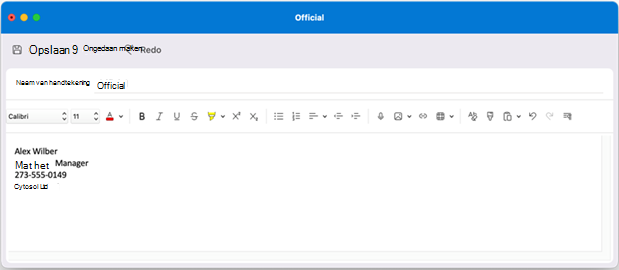
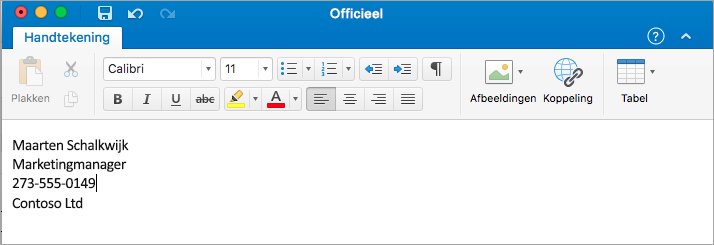
Typ in de handtekeningeditor de tekst die u in de handtekening wilt opnemen. U kunt:
Opmaak toepassen, zoals lettertype, tekenstijl, tekengrootte, tekstkleur of markering. Selecteer de tekst voordat u een opmaak toepast.
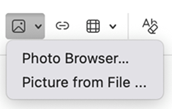
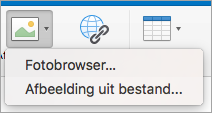
Voeg een foto, logo of afbeelding aan uw handtekening toe door afbeeldingen in te voegen vanuit Fotobrowser of afbeelding uit bestand.
Een hyperlink naar uw portefeuille of bedrijfswebsite toevoegen. Kies Koppeling
 , typ de weer te geven tekst enadres en selecteer OK.
Een tabel invoegen.
Nadat u klaar bent met het maken van uw handtekening, selecteert u Opslaan en sluit u het editorvenster.
Sluit het venster Handtekeningen.
Een handtekening toevoegen aan een e-mailbericht of agenda-uitnodiging in Outlook voor Mac
- Klik in de hoofdtekst van het bericht.
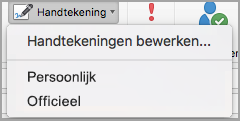
- Selecteer Handtekening op het lint en kies vervolgens een handtekening in de lijst.
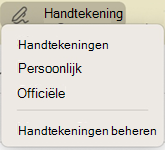
Automatisch een handtekening toevoegen aan alle berichten in Outlook voor Mac
U kunt een standaardhandtekening instellen voor al uw e-mailaccounts.
Selecteer Instellingen in het menu Outlook.
Selecteer onder E-mail de optie Handtekeningen.
Selecteer onder Standaardhandtekening kiezen het account waarvoor u een standaardhandtekening gaat instellen.
Als u meerdere accounts hebt, moet u de standaardhandtekening voor elk account afzonderlijk instellen.
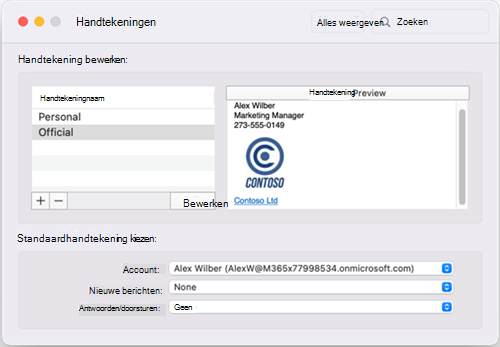
Als u een handtekening wilt toevoegen aan alle nieuwe berichten, stelt u de optie Nieuwe berichten hiervoor in.
Als u een handtekening wilt toevoegen aan alle berichten die u beantwoordt of doorstuurt, stelt u de optie Antwoorden en doorgestuurde berichten in.
Sluit het venster Handtekeningen.
Een handtekening wijzigen in Outlook voor Mac
Selecteer Instellingen in het menu Outlook.
Selecteer onder E-mail de optie Handtekeningen.
Selecteer onder Naam van handtekening de handtekening die u wilt wijzigen en selecteer vervolgens Bewerken.
Werk uw handtekening bij en selecteer vervolgens Opslaan.

Verwante onderwerpen
Een handtekening maken en toevoegen aan berichten in Outlook voor Windows