
Wat wilt u doen?
- Alle e-mails uit een map verwijderen
- Meerdere e-mailberichten uit één map verwijderen
- Alle e-mail in alle mappen verwijderen
- De map Verwijderde items leegmaken
Alle e-mails uit een map verwijderen
Zorg dat het deelvenster Map is uitgevouwen. Als u het deelvenster Map wilt uitvouwen, selecteert u de pijl linksboven in het deelvenster.
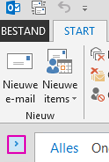
Klik in het deelvenster Map met de rechtermuisknop op de map die u wilt leegmaken en selecteer vervolgens Alles verwijderen.
Wanneer u wordt gevraagd om alles naar de map Verwijderde items te verplaatsen, selecteert u Ja.
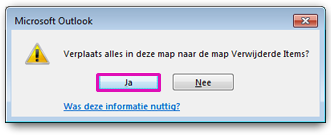
De geselecteerde items bevinden zich nu in de map Verwijderde items. Zie De map Verwijderde items leegmaken om ze definitief te verwijderen.
Opmerking
Als u probeert ruimte vrij te maken in uw postvak, moet u de map Verwijderde items leegmaken voordat u die ruimte kunt vrijmaken.
Meerdere e-mails verwijderen
U kunt snel meerdere e-mails uit een map verwijderen en ongelezen of belangrijke e-mails bewaren voor later.
- Als u opeenvolgende e-mailberichten wilt selecteren en verwijderen, selecteert u in de berichtenlijst het eerste e-mailbericht, houdt u shift ingedrukt , selecteert u het laatste e-mailbericht en drukt u vervolgens op de delete-toets .
- Als u niet-aangrenzende e-mailberichten wilt selecteren en verwijderen, selecteert u het eerste e-mailbericht, houdt u de Ctrl-toets ingedrukt, selecteert u elk e-mailbericht dat u wilt verwijderen en drukt u vervolgens op de delete-toets .
Tip
- Als u de selectie van een e-mailbericht wilt opheffen, houdt u de Ctrl-toets ingedrukt en selecteert u het e-mailbericht.
- Als u alle e-mailberichten in de actieve map wilt selecteren, drukt u op Ctrl+A.
Alle e-mail in alle mappen verwijderen
De enige manier om alle e-mail in alle mappen te verwijderen, is door met de rechtermuisknop op elke map in uw mappenlijst te klikken, Alles verwijderen te selecteren en de items naar de map Verwijderde items te verplaatsen.
De map Verwijderde items leegmaken
De items die u verwijdert, worden verplaatst naar de map Verwijderde items , maar deze items worden pas definitief verwijderd als die map is geleegd. U kunt de map op elk gewenst moment handmatig leegmaken.
Klik in het deelvenster Map met de rechtermuisknop op de map Verwijderde items en selecteer Map leegmaken.
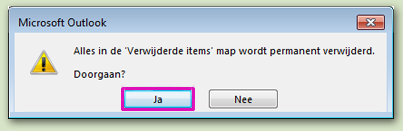
U wordt gevraagd te bevestigen dat u de items definitief wilt verwijderen. Selecteer Ja.
Zie ook
Verwijderde items herstellen in Outlook
Voorgestelde geadresseerden beheren in de velden Aan, CC en BCC in Outlook
Een e-mailaccount verwijderen uit de klassieke Versie van Outlook voor Windows