
U kunt e-mailberichten verwijderen uit Outlook.com één voor één, meerdere tegelijk of allemaal tegelijk. Geen zorgen: u kunt verwijderde e-mail altijd herstellen als u een fout maakt.
Een e-mailbericht verwijderen op Outlook.com
- Selecteer in uw Postvak IN een of meer berichten die u wilt verwijderen.
-
Selecteer verwijderen verwijderen boven het leesvenster

Als u een mobiele browser gebruikt, swipet u naar links op een bericht om het te verwijderen.
Alle e-mailberichten in Outlook.com verwijderen
Ga naar de map die u wilt leegmaken
Schakel het selectievakje boven de berichtenlijst in.

Selecteer map leegmaken in het leesvenster. Uw e-mailberichten worden naar de map Verwijderde Items verplaatst.
Opmerking
Als u Postvak IN met prioriteit hebt geselecteerd, moet u uw Postvak IN met prioriteit en Overige afzonderlijk leegmaken.
Als u een mobiele browser gebruikt, houdt u een bericht ingedrukt om het te selecteren, tikt u op Alles selecteren bovenaan het scherm en selecteert u het prullenbakpictogram om alle geselecteerde berichten te verwijderen.
Uw Outlook.com verwijderde items leegmaken
De map Verwijderde items leegmaken :
Open de map Verwijderde items .
Selecteer map leegmaken boven de berichtenlijst.
Tip
- Als u veel e-mail hebt verwijderd, kan het even duren voordat deze items zijn verwijderd. Laat het browservenster geopend terwijl het verwijderen plaatsvindt.
- Selecteer een kleinere groep e-mailberichten om te verwijderen als de e-mailberichten nog steeds niet kunnen worden verwijderd.
- Als een verwijderd e-mailbericht steeds terugkomt, komt dat mogelijk omdat u onlangs veel e-mailberichten hebt verwijderd. Probeer het later opnieuw.
Berichten definitief verwijderen uit Outlook.com
Nadat u een e-mailbericht hebt verwijderd, wordt deze verplaatst naar een archief met herstelbare items . Als u al uw verwijderde items permanent wilt wissen, moet u ook al uw herstelbare items opschonen.
Waarschuwing
Items die zijn verwijderd uit uw herstelbare items, worden definitief verwijderd en kunnen niet worden hersteld.
- Selecteer onder Mappende optie Verwijderde items.
- Bovenaan de berichtenlijst, selecteert u Items die uit deze map zijn verwijderd herstellen.
- Selecteer Map leegmaken.
Afmelden voor nieuwsbrieven of aanbiedingen
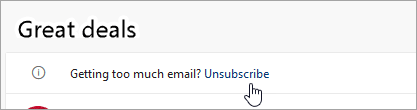
Als u geen nieuwsbrieven of promoties meer wilt ontvangen, kunt u zich afmelden via Outlook.com.
Selecteer een nieuwsbrief of reclamebericht in het postvak IN.
Selecteer bovenaan het leesvenster de optie Afmelden.
Nog steeds hulp nodig?

|
Als u ondersteuning wilt krijgen in Outlook.com, tikt of klikt u hier of selecteert u Help in de menubalk en voert u uw query in. Als de zelfhulp uw probleem niet oplost, schuift u omlaag naar Hebt u nog steeds hulp nodig? en selecteer Ja. Als de bovenstaande stappen niet werken of als u zich niet kunt aanmelden, tikt of klikt u hier. |
|---|---|

|
Ga voor andere hulp bij uw Microsoft-account en abonnementen naar Help bij & facturering. |

|
Als u hulp wilt krijgen en andere Microsoft-producten en -services wilt oplossen, voert u hier uw probleem in. |

|
Stel vragen, volg discussies en deel uw kennis in de Outlook.com Community. |