
Als u uw Outlook-contactpersonen in Google Gmail wilt zien en gebruiken, exporteert u ze uit Outlook en importeert u ze vervolgens in Google Gmail. Dit kan niet in één bewerking, maar via een wizard die u stapsgewijs door de procedure begeleidt.
Opmerking
U kunt alleen de contactpersonen in uw lijst met contactpersonen exporteren, niet de contactpersonen in uw adresboek, die ook personen uit de algemene adreslijst (GAL) van uw bedrijf en andere soorten adreslijsten bevat, zoals LDAP-internetmappen (Lightweight Directory Access Protocol).
Contactpersonen exporteren uit Outlook
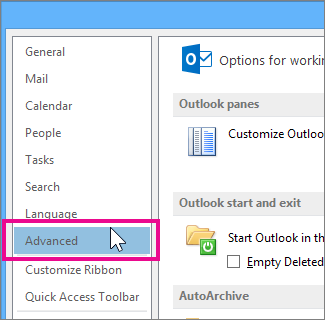
Klik in Outlook op Bestandsopties>>Geavanceerd.
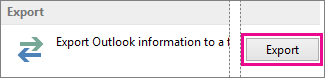
Klik onder Exporteren op Exporteren.
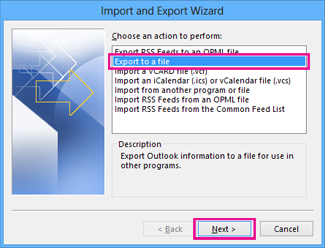
Selecteer op de eerste pagina van de wizard Importeren en exporteren de optie Exporteren naar bestand en klik vervolgens op Volgende.
Selecteer Door lijstscheidingstekens gescheiden waarden en klik op Volgende.
Klik in de mappenlijst op de map met contactpersonen die u wilt exporteren en klik vervolgens op Volgende.

Kies een locatie op uw computer om het bestand tijdelijk op te slaan. U kunt de weergegeven standaardnaam gebruiken of zelf een naam invoeren voor het exportbestand. Klik daarna op Volgende.
Opmerking
U kunt dit bestand verwijderen nadat uw contactpersonen in Google Gmail zijn geïmporteerd.
Als u de manier wilt wijzigen waarop de contactgegevens worden opgeslagen in het bestand, klikt u op Aangepaste velden toewijzen.
Opmerking
Als de knop Aangepaste velden toewijzen niet beschikbaar is, schakel dan onder Hierbij worden de volgende acties uitgevoerd het selectievakje Importeren in
Klik op Voltooien.
Contactpersonen importeren in Google Gmail
- Meld u aan bij uw Google Gmail-account.
- Klik op Gmail-contactpersonen>.
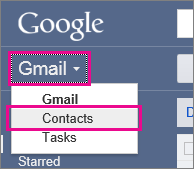
- Klik op Meer > importeren.
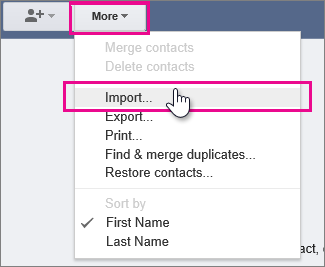
- Klik onder Import Contacts op Browse.

- Selecteer het bestand dat u in stap 6 van de vorige procedure hebt geëxporteerd en klik op Importeren.