
Met Postvak IN met prioriteit wordt uw postvak IN in Outlook voor Mac gescheiden in twee tabbladen: Prioriteit en Overige. Uw belangrijkste e-mailberichten bevinden zich op het tabblad Prioriteit terwijl de rest gemakkelijk toegankelijk is, maar uit de weg, op het tabblad Overige.
Postvak IN met prioriteit in Outlook voor Mac
Tip
De volgende stappen gelden voor de nieuwere versie van Outlook voor Mac. Als u de verouderde versie van Outlook voor Mac gebruikt, raadpleegt u de onderstaande stappen voor hulp bij Postvak IN met prioriteit in de oudere versie van Outlook.
Postvak IN met prioriteit in- of uitschakelen in Outlook voor Mac
- Open Outlook voor Mac.
- Selecteer op het tabblad Beeld de optie Postvak IN met prioriteit inschakelen of Postvak IN met prioriteit uitschakelen, afhankelijk van of u dit wilt in- of uitschakelen.
Wanneer deze optie is ingeschakeld, worden de tabbladen Prioriteit en Overige boven aan uw postvak IN weergegeven. U wordt geïnformeerd over e-mail die in Overige wordt geplaatst en u kunt op elk gewenst moment tussen tabbladen schakelen om een kijkje te nemen.
Wijzigen hoe uw berichten worden ingedeeld
- Selecteer in uw postvak het tabblad Prioriteit en selecteer vervolgens het bericht dat u wilt verplaatsen.
-
Berichten verplaatsen naar Overige: Selecteer Bericht>verplaatsen naar Overige als u alleen het geselecteerde bericht wilt verplaatsen. Selecteer Bericht>altijd verplaatsen naar Overige als u alle toekomstige berichten van die afzender wilt plaatsen in het tabblad Overige .
Berichten verplaatsen naar Prioriteit: Selecteer Bericht>verplaatsen naar Prioriteit als u alleen het geselecteerde bericht wilt verplaatsen. Selecteer Bericht>Altijd verplaatsen naar Prioriteit als u alle toekomstige berichten van die afzender wilt plaatsen op het tabblad Prioriteit .
Postvak IN met prioriteit in verouderde Outlook voor Mac
Belangrijk
Ondersteuning voor verouderde Outlook voor Mac eindigt in oktober 2026. Blijvende ondersteuning voor verouderde Outlook Outlook voor Mac is afhankelijk van uw licentie voor Microsoft 365, Office of Outlook. Ga voor meer informatie naar Einde van ondersteuning voor verouderde Outlook voor Mac.
Als u verouderde Outlook voor Mac gebruikt, vouwt u de onderstaande secties uit voor hulp bij Postvak IN met prioriteit.
Postvak IN met prioriteit in- of uitschakelen in Outlook voor Mac
- Open Outlook voor Mac.
- Selecteer op het tabblad Organiseren de optie Postvak IN met prioriteit.
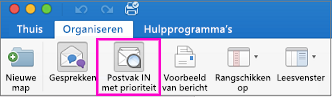
De tabbladen Prioriteit en Overige worden boven aan uw postvak IN weergegeven. U wordt geïnformeerd over e-mail die in Overige wordt geplaatst en u kunt op elk gewenst moment tussen tabbladen schakelen om een kijkje te nemen.
Wijzigen hoe uw berichten worden ingedeeld
- Selecteer in uw postvak het tabblad Prioriteit en selecteer vervolgens het bericht dat u wilt verplaatsen.
-
Berichten verplaatsen naar Overige: Als u alleen het geselecteerde bericht wilt verplaatsen, selecteert u Bericht>verplaatsen naar Overige. Selecteer Bericht>altijd verplaatsen naar Overige als u alle toekomstige berichten van die afzender wilt plaatsen in het tabblad Overige .
Berichten verplaatsen naar Prioriteit: Selecteer Bericht>verplaatsen naar Prioriteit als u alleen het geselecteerde bericht wilt verplaatsen. Selecteer Bericht>Altijd verplaatsen naar Prioriteit als u alle toekomstige berichten van die afzender wilt plaatsen op het tabblad Prioriteit .
Verwante onderwerpen
Postvak IN met prioriteit in Outlook voor Windows en de webversie