
Microsoft houdt een oogje op ongebruikelijke aanmeldingsactiviteiten voor uw account, voor het geval iemand anders toegang probeert te krijgen tot uw account. Als u op reis bent naar een nieuwe plaats of een nieuw apparaat gebruikt, kan u gevraagd worden om te bevestigen dat u het echt bent.
Wanneer we een aanmeldingspoging vanaf een nieuwe locatie of apparaat detecteren, voegen we een tweede beveiligingslaag toe en sturen we u een e-mailbericht en sms-waarschuwing.
Wat u moet doen voordat u op reis gaat
Zorg ervoor dat de beveiliging van uw Microsoft-account up-to-date is. Iedereen met een Microsoft-account moet beschikken over actuele contactgegevens voor beveiliging, een alternatief e-mailadres of telefoonnummer waar u beveiligingscodes kunt ophalen.
Download en installeer de gratis Microsoft Authenticator-app voor Android of iOS.
Tip
U hebt geen Wi-Fi of mobiele gegevens nodig om de Microsoft Authenticator-app te gebruiken. Bovendien, omdat de app stopt met werken zodra u deze sluit, raakt de batterij niet leeg.
Gebruik automatische antwoorden om mensen te laten weten dat u niet meteen op hun berichten reageert. Automatische antwoorden worden één keer naar elke afzender verzonden. Meer informatie over het verzenden van automatische antwoorden in Outlook.com.
De beveiliging van uw Microsoft-account up-to-date houden
Contactgegevens voor beveiliging zijn een alternatief e-mailadres of telefoonnummer dat u aan uw account toevoegt. Als u uw wachtwoord bent vergeten of als iemand anders uw account probeert over te nemen, sturen we een beveiligingscode naar dat alternatieve e-mailadres of telefoonnummer. Wanneer u de code invoert die u hebt ontvangen, weten we dat u echt u bent en kunnen we u terugbrengen naar uw Microsoft-account.
- Ga naar de pagina Grondbeginselen van beveiliging en meld je aan met je Microsoft-account. U wordt mogelijk gevraagd uw identiteit te verifiëren.
- Selecteer Geavanceerde beveiligingsopties>Aan de slag.
- Volg de instructies voor het invoeren van uw e-mailadres, telefoonnummer of een andere manier om u aan te melden of te verifiëren. Microsoft stuurt een beveiligingscode naar dat nieuwe e-mailadres, telefoonnummer of app.
- Voer de beveiligingscode in en selecteer Volgende. Uw nieuwe contactgegevens voor beveiliging worden weergegeven in uw lijst.
Als u contactgegevens voor beveiliging wilt verwijderen, selecteert u de verificatieoptie en selecteert u vervolgens Verwijderen naast de optie die u niet meer wilt gebruiken. U wordt mogelijk gevraagd om nieuwe contactgegevens voor beveiliging toe te voegen voordat u de oude gegevens kunt verwijderen.
Een vertrouwd apparaat toevoegen aan uw Microsoft-account
Op vertrouwde apparaten hoeft u niet telkens wanneer u gevoelige informatie wilt openen een beveiligingscode in te voeren.
- Ga op het apparaat dat u van een vertrouwd apparaat wilt maken naar de pagina Beveiligingsinstellingen en meld u aan bij uw Microsoft-account.
- U wordt gevraagd een beveiligingscode in te voeren. Kies of u de code via e-mail, sms of een verificator-app wilt ontvangen. Wanneer u de code eenmaal hebt ontvangen, typt u deze in het tekstvak.
- Schakel het selectievakje in voor Ik meld me regelmatig aan op dit apparaat. Vraag me niet om een code.
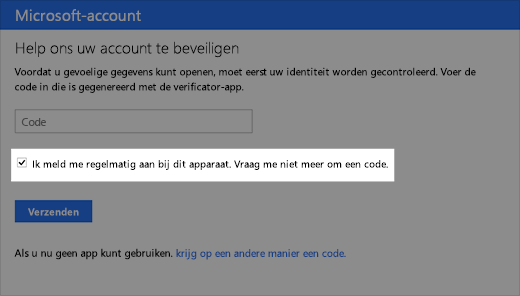
- Selecteer Verzenden.
Je kunt je elk moment aanmelden en je gegevens op dit apparaat aanpassen, zonder dat je nog een beveiligingscode hoeft in te voeren.
Nog steeds hulp nodig?

|
Als u ondersteuning wilt krijgen in Outlook.com, tikt of klikt u hier of selecteert u Help in de menubalk en voert u uw query in. Als de zelfhulp uw probleem niet oplost, schuift u omlaag naar Hebt u nog steeds hulp nodig? en selecteer Ja. Als de bovenstaande stappen niet werken of als u zich niet kunt aanmelden, tikt of klikt u hier. |
|---|---|

|
Ga voor andere hulp bij uw Microsoft-account en abonnementen naar Help bij & facturering. |

|
Als u hulp wilt krijgen en andere Microsoft-producten en -services wilt oplossen, voert u hier uw probleem in. |

|
Stel vragen, volg discussies en deel uw kennis in de Outlook.com Community. |
Meer informatie
Meer informatie over de Microsoft Authenticator-app.
Zie meer onderwerpen over het beveiligen van uw Microsoft-account.