
Het Outlook-team heeft een probleem ontdekt wanneer u probeert een upgrade uit te voeren naar de gratis Outlook in de App Store vanuit Outlook 2016, u mogelijk een foutmelding krijgt en vastloopt in de offlinemodus, niet kunt overschakelen naar Outlook of terugkeren naar de versie van 2016.
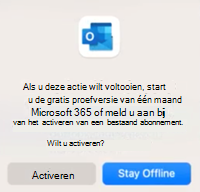
Als u wilt terugschakelen, moet u terugkeren naar verouderde Outlook, lokale mappen (ook wel mappen Op mijn computer genoemd) exporteren naar een archiefbestand, Outlook 2016 opnieuw installeren en het archiefbestand importeren.
Terugkeren naar verouderde Outlook
Belangrijk
Ondersteuning voor verouderde Outlook voor Mac eindigt in oktober 2026. Blijvende ondersteuning voor verouderde Outlook Outlook voor Mac is afhankelijk van uw licentie voor Microsoft 365, Office of Outlook. Ga voor meer informatie naar Einde van ondersteuning voor verouderde Outlook voor Mac.
Als u Outlook voor Mac gebruikt, moet u terugkeren naar verouderde Outlook voordat u uw lokale bestanden exporteert.
- Selecteer het menu Help .
- Selecteer Terugkeren naar verouderde Outlook.
- Als u bent teruggekeerd naar verouderde Outlook en u wordt gevraagd de nieuwe Outlook uit te proberen, selecteert u Niet nu.
Lokale mappen exporteren
- Selecteer in Outlook de optie Extra en vervolgens Accounts.
- Selecteer de minknop - en verwijder alle accounts.
- Selecteer Bestand en vervolgens Exporteren. Controleer alle vermelde itemtypen en selecteer vervolgens Doorgaan.
- Sla het archiefbestand op een plaats op waar u het gemakkelijk kunt terugvinden.
Installeer Outlook 2016 opnieuw
Nadat het archiefbestand is opgeslagen en uw gegevens zijn geëxporteerd, moet u Outlook verwijderen en opnieuw downloaden.
Houd Control ingedrukt en klik op het Outlook-pictogram en selecteer Verplaatsen naar Prullenbak.
Download Outlook 2016:
Installeer Outlook 2016.
Voordat u Outlook 2016 opnieuw probeert te openen, moet u het volgende doen:
- Selecteer Ga, dan Bibliotheek.
- Vouw de map Groepscontainers uit en verwijder vervolgens alle mappen die beginnen met UBF.
- U moet nu Outlook 2016 kunnen openen.
Zie Rechtstreeks naar een specifieke map gaan op de Mac voor meer informatie over hoe u rechtstreeks naar een specifieke map gaat.
Archiefbestand importeren
Nu is het tijd om het eerder opgeslagen archiefbestand te importeren.
- Selecteer in Outlook Bestand en vervolgens Importeren.
- Selecteer Outlook voor Mac archiefbestand (.olm).
- Zoek uw archiefbestand en selecteer Importeren. Uw gegevens moeten nu worden geïmporteerd.
- U moet Outlook en Office activeren met het account dat is gekoppeld aan uw licentie uit 2016 en ontbrekende accounts weer toevoegen.
Meer informatie over het activeren van Office.