
In dit artikel vindt u alles wat u van Outlook voor Mac kunt verwachten.
Voor meer informatie over de functionaliteit van Outlook voor Mac raadpleegt u Help-informatie ophalen bij Outlook voor Mac.
In dit artikel
Vereisten
Nieuwe Outlook in- of uitschakelen
Wat is er nieuw - hoogtepunten
Recente updates (bevat informatie over binnenkort beschikbaar en Exchange on-premises functies)
Bekende problemen
Feedback geven
Vereisten
Versie van besturingssysteem en Outlook
macOS-versie 10.14 (Mojave) en hoger
Outlook-versie op basis van de volgende updatekanalen:
- 16.42 (20101102) en later voor Current-kanaal
- 16.40 (20073000) en later voor Huidig kanaal (preview)
- 16.32 (19110306) en hoger voor bèta-kanaal
Type account
Werk- of schoolaccount dat is toegewezen door uw organisatie en wat u gebruikt om u aan te melden bij Microsoft 365 of Exchange Online op het werk of op school
Microsoft-account voor accounts waarbij Microsoft de provider is, zoals een Outlook.com-, Hotmail.com-, Live.com- of MSN.com-account
Accounts van derden , zoals een Google-, iCloud-, Yahoo-, POP- of IMAP-account
Opmerking
- Ondersteuning voor Yahoo en IMAP is beschikbaar in Huidig kanaal versie 16.46 (21021202+)
- Ondersteuning voor POP is beschikbaar in Huidig kanaal versie 16.50 (21061300+)
Zie de Systeemvereisten voor Office voor overige vereisten.
Nieuwe Outlook in- of uitschakelen
Belangrijk
Ondersteuning voor verouderde Outlook voor Mac eindigt in oktober 2026. Blijvende ondersteuning voor verouderde Outlook Outlook voor Mac is afhankelijk van uw licentie voor Microsoft 365, Office of Outlook. Ga voor meer informatie naar Einde van ondersteuning voor verouderde Outlook voor Mac.
De nieuwe ervaring uitproberen
Open Outlook en schakel de schakeloptie Oude Outlook uit.

Terugschakelen naar verouderde Outlook
U kunt op elk gewenst moment terugschakelen door Outlook te starten, vervolgens op het menu Help te klikken en Terugkeren naar verouderde Outlook te selecteren.

Accounts die worden toegevoegd in de nieuwe Outlook voor Mac worden niet automatisch toegevoegd aan de oudere Outlook en omgekeerd.
Voordat u terugschakelt, hebt u de mogelijkheid om feedback te geven over de ervaring en om een in-appherinnering te maken voor wanneer extra functies beschikbaar komen.
Nieuw in Outlook voor Mac - belangrijke punten
Outlook heeft veel nieuwe functies en verbeterde ervaringen, waaronder:
Aanpasbare werkbalk
Kies opdrachten die u wilt weergeven op de werkbalk. Selecteer in de werkbalk het pictogram Meer en vervolgens Werkbalk aanpassen.

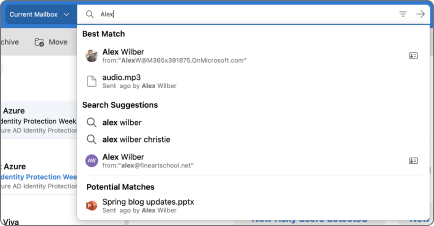
Verbeterde zoekfunctie
Zoeken wordt nu mogelijk gemaakt door Microsoft Search en heeft betere resultaten en suggesties. Klik in het zoekveld of gebruik de sneltoetsShift+Command+F om te zoeken.
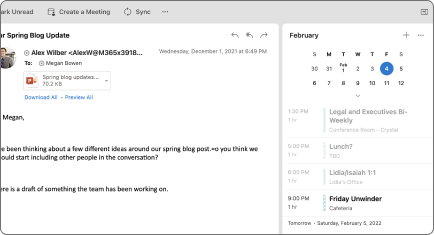
Mijn dag
Bekijk uw dagelijkse Calendar-agenda vanuit een nieuw taakvenster in het hoofdvenster voor Mail. Selecteer Taakvenster in het menu Beeld of gebruik de sneltoets[Shift+Command+] om het te openen.
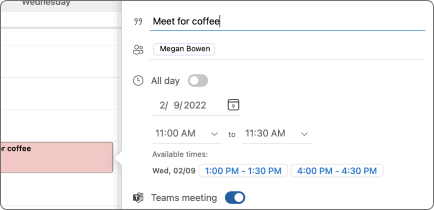
Voorgestelde tijden
Wanneer u gebeurtenissen maakt, krijgt u suggesties voor vergadertijden op basis van de beschikbaarheid van uw geadresseerden.
Verbeterde reacties op vergaderingen
Reageer rechtstreeks vanuit het leesvenster op uitnodigingen voor vergaderingen. U kunt ook een bericht naar de organisator per e-mail sturen en reageren met een RSVP.

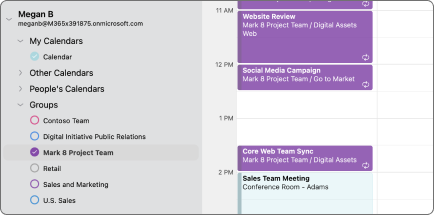
Microsoft 365 Groepen in E-mail & Calendar
Bekijk al uw Microsoft 365 Groepen in de weergaven Mail en Calendar. In E-mail bevinden groepen zich onder het groepsknooppunt voor uw account. In Calendar bevinden groepen zich onder uw agendamappen.
Genest opstellen in het leesvenster
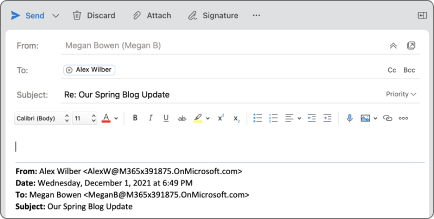
Berichten beantwoorden zonder een nieuw venster voor het opstellen van berichten te openen. Selecteer Beantwoorden, Allen beantwoorden of Doorsturen in het leesvenster, op de werkbalk of in het menu Bericht of gebruik de sneltoetsenCommand+R, Shift+Command+R of Command+J.
Verbeterde gebeurtenisplanning
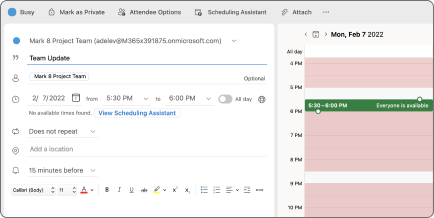
Maak gebeurtenissen door een tijdblok te selecteren in het agendaraster. Voeg gebeurtenisdetails toe, waaronder deelnemers en locaties, en bekijk de beschikbaarheid van deelnemers rechtstreeks in de mini-agenda. Voor vergaderingen met grote aantallen deelnemers gebruikt u de Planningsassistent.
Uitstellen
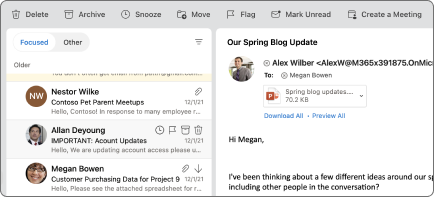
Met Uitstellen kunt u een e-mailbericht tijdelijk verwijderen uit uw Postvak IN en plannen dat het later opnieuw verschijnt, wanneer u in staat bent om te reageren.
Elders werkend
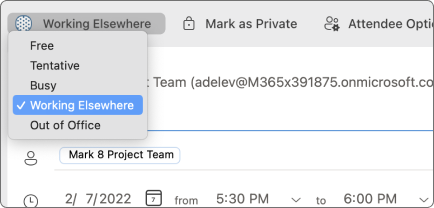
Geef collega's meer inzicht in uw beschikbaarheid door Elders werken in te stellen als agendastatus voor gebeurtenissen of afspraken.
3-daagse Calendar-weergave
Met de nieuwe driedaagse weergave in Calendar kunt u meer details van vergaderingen en gebeurtenissen zien wanneer u een volledige planning hebt.

Tips voor e-mail
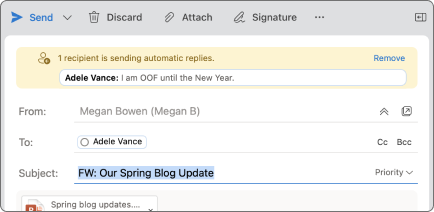
In Outlook wordt nu MailTips weergegeven om veelvoorkomende, maar mogelijk kostbare of gênante fouten te voorkomen. MailTips-waarschuwingen kunnen worden geactiveerd door acties, waaronder het klikken op Allen beantwoorden op een grote adressenlijst, het verzenden van gevoelige informatie naar iemand buiten uw organisatie of het verzenden van een bericht naar iemand die niet aanwezig is.
Recente Updates
Hier volgt een lijst met functies die onlangs zijn geïmplementeerd in Outlook voor Mac.
| Functies | Kanalen | Opmerkingen |
|---|---|---|
| Bericht opnieuw verzenden | Productie | Stuur hetzelfde bericht snel opnieuw. |
| Invoegtoepassingen automatisch vastmaken | Productie | Onlangs geïnstalleerde invoegtoepassingen worden automatisch vastgemaakt aan de werkbalk om de vindbaarheid te vergroten. |
| Ondersteuning voor API en Autorun voor invoegtoepassingen 1.10 | Productie | Meer API-ondersteuning voor invoegtoepassingen, waaronder de mogelijkheid om Autorun uit te voeren |
| Mappen met contactpersonen synchroniseren | Productie | Contactpersonen in submappen worden nu weergegeven via categorieën (ook verzonden in mobiele apparaten) |
| Onlinearchief | Productie | Online Archief is nu beschikbaar in de zijbalk. Gebruikers kunnen handmatig berichten van het primaire postvak naar het onlinearchief verplaatsen of bewaarbeleid of -regels gebruiken om berichten automatisch te archiveren. |
| Filteren op categorie | Productie | Uw e-mail filteren op categorie |
| Ondersteuning voor POP-accounts | Productie | Ondersteuning van POP-accounts toegevoegd |
| MIP-verbeteringen | Productie | Ondersteuning voor mogelijkheden voor gevoeligheidslabels |
| . VCF-bestand importeren/exporteren | Productie | vCards importeren en exporteren |
| Calendar Suggestions | Productie | Agendasuggesties bekijken wanneer u de zoekbalk gebruikt |
| Email suggesties | Productie | E-mailsuggesties bekijken wanneer u de zoekbalk gebruikt |
| Bestandssuggesties | Productie | Bestandssuggesties bekijken wanneer u de zoekbalk gebruikt |
| Beste overeenkomst | Productie | We stellen de meest relevante bovenste drie resultaten voor uw zoekopdracht voor |
| Lokale mappen | Productie | Ondersteuning toegevoegd voor mappen Op deze computer |
| Uitgebreide markering | Productie | Ondersteuning voor uitgebreidere markeringen is toegevoegd |
| Lijst met contactpersonen | Productie | Ondersteuning toegevoegd voor de lijst met contactpersonen/distributielijsten van de gebruiker |
| Ondersteuning voor on-premises Exchange-accounts | Productie | Ondersteuning toegevoegd voor het configureren van een Exchange On-Prem account |
Binnenkort beschikbaar
We hebben altijd functies in actieve ontwikkeling en sommige hiervan zullen later dit jaar beschikbaar zijn in de Outlook-ervaring.
- Notities & taakweergaven zijn niet standaard beschikbaar
- Ondersteuning voor automatisch uitbreidend online Archief
Ondersteunde functies voor Exchange On-Prem
| Gebied | Scenario's voor ondersteuning | Later beschikbaar |
|---|---|---|
| Account |
|
|
|
||
| Agenda |
|
|
| Contactpersoon |
|
|
| Zoeken |
|
|
| Taken |
|
1Deze functies worden ontwikkeld.
2Deze functies zijn gepland.
3Deze functies worden momenteel niet ondersteund.
Ga voor meer informatie naar de pagina Functiepariteit.
Functies in ontwikkeling worden het eerst weergegeven voor Office Insiders.
Opmerking
Outlook in de App Store komt momenteel niet in aanmerking voor Office Insiders.
Bekende problemen
Het productteam is op de hoogte van de volgende problemen in Outlook voor Mac en onderzoekt dit.
- Gebeurtenissen en contactpersonen kunnen niet worden verplaatst of gekopieerd tussen accounts.
- Kan 'Verzenden als' of 'Verzenden namens' een Office 365-groep niet gebruiken.
- Kan gebeurtenis niet dupliceren met de sneltoets Option + slepen en neerzetten.
- Herinneringen die door gemachtigden zijn ingesteld, geven altijd een onjuiste herinneringswaarde weer wanneer de gemachtigde de gebeurtenis bekijkt. De herinnering is echter correct ingesteld in de agenda van de directeur.
- Categorieën worden niet ondersteund in een gedeeltelijk gedelegeerd postvak.
- Geadresseerden niet toevoegen aan de recente adreslijst.
- Het veld Persoonlijke gegevens voor IMAP kan niet worden gesynchroniseerd met de volledige naam en wordt grijs weergegeven.
- Het aantal geselecteerde items in het Postvak IN is niet beschikbaar.
- Regels geeft het bericht 'Regels worden niet ondersteund voor dit account' weergegeven voor bepaalde GCC-omgevingen.
- Koppelen aan taken werkt niet in GCC-H-omgevingen.
Problemen rapporteren en feedback geven
Er zijn verschillende manieren om problemen te rapporteren en feedback te geven om de ervaring te verbeteren.
Neem contact op met ondersteuning
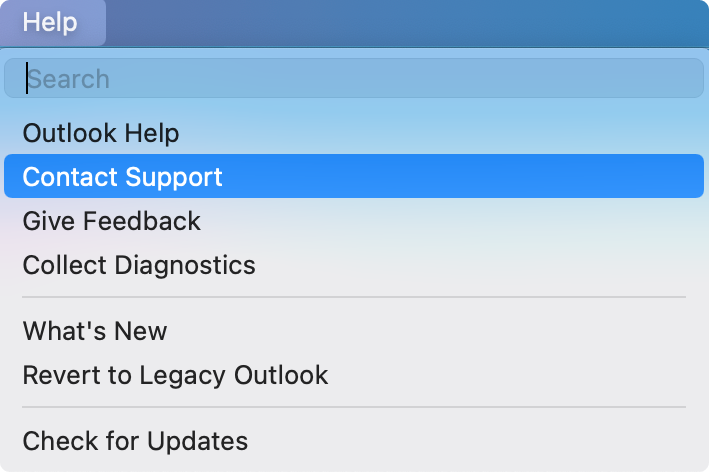
Meld problemen via Contact opnemen met ondersteuning in het menu Help.
Opmerking
Als u een foutmelding krijgt bij het gebruik van Contact opnemen met ondersteuning, gaat u naar De optie Contact opnemen met ondersteuning in het menu Help in Outlook voor Mac.
Na het openen van een ondersteuningsaanvraag wordt er een Help-pictogram weergegeven naast de schakeloptie Nieuwe Outlook, zodat u eenvoudig toegang hebt tot de huidige aanvraag.

Wanneer een ondersteuningsmedewerker een reactie geeft, verschijnt er bovendien een rode badge op het Help-pictogram, samen met de macOS-melding.


Aanvragen voor functies
Stem op functieaanvragen met behulp van Feedback geven in het menu Help.
Voorkeuren instellen voor Outlook voor Mac
Beheerders en andere IT-professionals kunnen implementaties van Outlook voor Mac plannen, implementeren en onderhouden met een standaardset voorkeuren die wordt beschreven in de implementatiehandleiding voor beheerders van Office voor Mac.