
Belangrijk
Ondersteuning voor verouderde Outlook voor Mac eindigt in oktober 2026. Blijvende ondersteuning voor verouderde Outlook Outlook voor Mac is afhankelijk van uw licentie voor Microsoft 365, Office of Outlook. Ga voor meer informatie naar Einde van ondersteuning voor verouderde Outlook voor Mac.
Leesbevestigingen en ontvangstbevestigingen zijn alleen beschikbaar wanneer u een Microsoft 365-werk- of schoolaccount gebruikt of een Exchange Server-account dat wordt beheerd door uw organisatie.
Opmerking
Deze functie is niet beschikbaar voor Outlook.com-accounts of voor IMAP- of POP-accounts zoals Gmail, Yahoo! of iCloud.
Een leesbevestiging vragen
- Stel in Outlook uw bericht op.
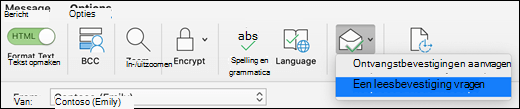
- Selecteer Leesbevestigingen>.
- Verzend uw bericht.
Ontvangstmelding aanvragen
- Stel in Outlook uw bericht op.
- Selecteer Ontvangstbevestigingen>,ontvangstbevestiging.
- Verzend uw bericht.
Opmerking
Als u de knop Ontvangstbevestigingen niet hebt, kunt u de werkbalk aanpassen om deze toe te voegen. Ga voor meer informatie naar De werkbalk aanpassen in Outlook voor Mac.

Verwante artikelen
Een leesbevestiging of ontvangstmelding aanvragen in Outlook voor Windows