Wanneer u een e-mailbericht of een taakverzoek ontvangt, kunt u als reactie met één klik een vergaderverzoek maken.
Opmerking
De functie Beantwoorden met vergadering is alleen beschikbaar voor Business Exchange-accounts.
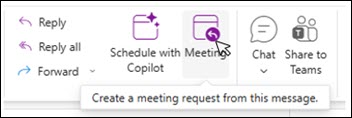
Een vergaderverzoek maken vanuit e-mailberichten in de nieuwe Outlook
Wanneer u een vergaderverzoek maakt vanuit een e-mailbericht, wordt iedereen in de Aan-regel in het oorspronkelijke bericht uitgenodigd als verplichte deelnemer en iedereen in de CC-regel als optionele deelnemer.
Ga op een van de volgende manieren te werk:
- Selecteer het bericht in de berichtenlijst en selecteer vervolgens op het tabblad Start in de groep Reageren de optie Vergadering.
- Selecteer in een geopend bericht op het tabblad Bericht in de groep Reageren de optie Vergadering.
Voer de locatie en de begin- en eindtijd in zoals bij een gewoon vergaderverzoek. U kunt ook deelnemers toevoegen of verwijderen, Planningassistent gebruiken om de beste vergadertijd te vinden, of bijlagen toevoegen. De kop- en de hoofdtekst van het oorspronkelijke e-mailbericht worden opgenomen in de hoofdtekst van het vergaderverzoek.
Gesprekken en Beantwoorden met vergadering
Als uw berichtenlijst is gerangschikt op gesprek, wordt het vergaderverzoek dat is gemaakt met de optie Vergadering gekoppeld aan het gesprek waaraan het oorspronkelijke bericht is gekoppeld.
U kunt het vergaderverzoek zien in de uitgevouwen conversatie.
Wanneer u Vergadering selecteert in een gesprek dat niet is uitgevouwen en meerdere takken bevat, is het vergaderverzoek van toepassing op het meest recente bericht in de geselecteerde tak.
Loek laat u zien hoe u dat doet in de volgende video. U kunt ook direct naar de instructies gaan.
Met het vergaderverzoek wordt iedereen die in de Aan-regel staat in het oorspronkelijke bericht als verplichte deelnemer uitgenodigd en iedereen in de CC-regel als optionele deelnemer.
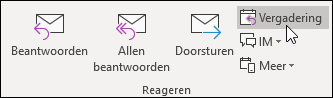
Een vergaderverzoek maken vanuit e-mailberichten in de klassieke versie van Outlook
Ga op een van de volgende manieren te werk:
- Selecteer het bericht in de berichtenlijst en selecteer vervolgens op het tabblad Start in de groep Reageren de optie Vergadering.
- Selecteer in een geopend bericht op het tabblad Bericht in de groep Reageren de optie Beantwoorden met vergadering.
Voer de locatie en de begin- en eindtijd in zoals bij een gewoon vergaderverzoek. U kunt ook deelnemers toevoegen of verwijderen, Planningassistent gebruiken om de beste vergadertijd te vinden, of bijlagen toevoegen. De kop- en de hoofdtekst van het oorspronkelijke e-mailbericht worden opgenomen in de hoofdtekst van het vergaderverzoek.
Opmerking
De functie 'Beantwoorden met vergadering' werkt niet voor e-mailberichten die zijn versleuteld met een gevoeligheidslabel of IRM (Information Rights Management). Als u in de klassieke versie van Outlook de functie 'Beantwoorden met vergadering' probeert toe te passen op een versleutelde e-mail, krijgt u een foutbericht 'U kunt deze actie niet uitvoeren. De machtiging voor dit bericht is beperkt.'
Gesprekken en Beantwoorden met vergadering
Als uw berichtenlijst is gerangschikt op gesprek, wordt het vergaderverzoek dat met Vergadering is gemaakt, gekoppeld aan het gesprek waaraan het oorspronkelijke bericht is gekoppeld. U kunt het vergaderverzoek zien in de uitgevouwen conversatie.
Wanneer u Vergadering selecteert in een gesprek dat niet is uitgevouwen en meerdere takken bevat, is het vergaderverzoek van toepassing op het meest recente bericht in de geselecteerde tak.
De opdracht Vergadering is niet beschikbaar wanneer u een koptekst van een gesprek selecteert.
Opmerking
In de klassieke Outlook-client is de functie 'Beantwoorden met vergadering' beschikbaar voor normale berichten.
Gebruik voor beveiligde berichten de knop Vergadering onder de groep Reageren op het tabblad Start in de nieuwe Outlook- of OWA-client (Outlook on Web).

