
In Outlook voor Mac kunt u de zoekbalk bovenaan de pagina gebruiken om naar e-mailberichten of contactpersonen te zoeken.
Wanneer u de zoekfunctie van het postvak gebruikt zullen de resultaten berichten, contactpersonen en bestanden omvatten.
Een e-mailbericht, contactpersoon of bestand zoeken
- Typ in het vak Zoeken bovenaan Outlook waar u naar wilt zoeken (een contactpersoon, onderwerp, deel van een bericht of de naam van een bestand).

- Wanneer u klaar bent met de zoekopdracht, selecteert u Zoekopdracht afsluiten
 het vak Zoeken of kiest u een map in het navigatiedeelvenster om de zoekopdracht af te sluiten.

Filters gebruiken om uw zoekopdracht te verfijnen
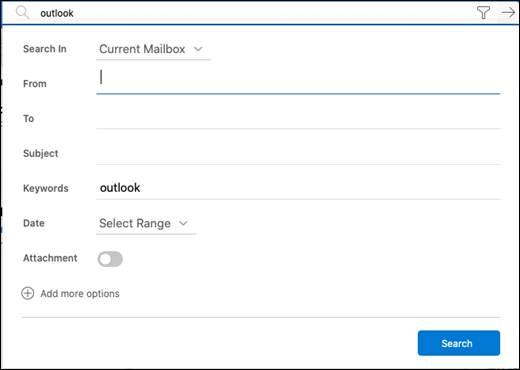
U kunt zoekfilters gebruiken om de zoekopdracht te verfijnen met opties als Mappen, From, Aan, Onderwerp, trefwoorden, datumbereiken en bijlagen. Als u zoekfilters wilt gebruiken, selecteert u Filters aan het einde van het zoekvak.
AQS (Advanced Query Search) om zoekresultaten te verfijnen
Gebruik AQS (Advanced Query Search) om de zoekresultaten te verfijnen. In het zoekvak typt u een AQS-trefwoord uit de onderstaande tabel, gevolgd door een dubbele punt en wat u zoekt. Als u bijvoorbeeld berichten wilt zoeken met een onderwerp dat 'rapport' bevat, typt u subject:report in het vak Zoeken .
| Trefwoord voor Geavanceerd zoeken | Beschrijving | Voorbeeld |
|---|---|---|
| Van | Hiermee wordt gezocht in het veld From. | From:JerriFrye |
| Handeling | Hiermee wordt gezocht in het veld Aan. | To:JerriFrye |
| CC | Hiermee wordt gezocht in het veld Cc. | Cc:JerriFrye |
| BCC | Hiermee wordt gezocht in het veld Bcc. | Bcc:JerriFrye |
| Deelnemers | Hiermee wordt gezocht in de velden Aan, Cc en Bcc. | Participants:JerriFrye |
| Onderwerp | Hiermee wordt in het onderwerp gezocht. | Onderwerp:report |
| Hoofdtekst of inhoud | Hiermee wordt in de hoofdtekst van het bericht gezocht. | Lichaam:report |
| Verzonden | Hiermee wordt gezocht op de verzenddatum. U kunt op een specifieke datum zoeken of op een datumbereik, waarbij u de datums scheidt door twee punten (..). U kunt ook naar relatieve datums zoeken: vandaag, morgen, gisteren, deze week, volgende maand, vorige week, vorige maand. U kunt naar de dag van de week of maand van het jaar zoeken. Belangrijk: Datumzoekopdrachten moeten worden ingevoerd in de notatie maand/dag/jaar: MM/DD/JJJJ. |
Sent:01-01-2017 |
| Ontvangen | Hiermee wordt gezocht op de ontvangstdatum. U kunt dezelfde zoekargumenten gebruiken als voor Verzonden. | Received:01-01-2017 |
| Categorie | Hiermee wordt in het veld Categorie gezocht. | Categorie:reports |
| HasAttachment:ja | Een zoekopdracht naar HasAttachment:yes resulteert alleen in e-mailberichten met bijlagen. Als u de gezochte e-mailberichten nader wilt specificeren, kunt u woorden of namen gebruiken uit de e-mails in combinatie met het trefwoord. Voorbeeld: blauw hasattachment:yes retourneert alleen e-mailberichten die het woord 'blauw' bevatten en die bijlagen hebben. |
report HasAttachment:ja |
| HasAttachment:nee | Een zoekopdracht naar HasAttachment:no resulteert alleen in e-mailberichten zonder bijlagen. |
report HasAttachment:nee |
| IsFlagged:ja | Een zoekopdracht naar IsFlagged:yes resulteert alleen in e-mailberichten die zijn gemarkeerd. |
report IsFlagged:ja |
| IsFlagged:no | Een zoekopdracht naar IsFlagged:no resulteert alleen in e-mailberichten die niet zijn gemarkeerd. |
report IsFlagged:no |
Met Geavanceerd zoeken kunt u zoeken op meerdere zoektermen, waaronder woordgroepen die een deel van de zoektermen, alle zoektermen of een exacte zoekterm bevatten.
-
Subject:
product planvindt elk bericht met 'product' of 'plan' in het onderwerp. -
Subject:
(product plan)vindt elk bericht met zowel 'product' als 'plan' in het onderwerp. -
Subject:
“product plan”vindt elk bericht met de woordgroep 'productplan' in het onderwerp.
U kunt ook AND of OR gebruiken om te zoeken op meerdere zoektermen. U kunt bijvoorbeeld zoeken naar berichten van Jerri die 'rapport' in het onderwerp bevatten door in het zoekvak in te voeren From:Jerri AND Subject:report .
Tips en trucs voor zoeken
Gebruik deze tips en trucs voor het definiëren van nauwkeuriger zoekopdrachten.
- Zoekopdrachten met trefwoorden zijn niet hoofdlettergevoelig. En retourneert bijvoorbeeld
catCATdezelfde resultaten. - Wanneer u zoekt op een property:value -expressie, plaatst u geen spatie achter de dubbele punt. Als er een spatie wordt ingevoegd, wordt de waarde in de volledige tekst gezocht. Bijvoorbeeld to: JerriFrye zoekt naar 'JerriFrye' als trefwoord, in plaats van naar berichten die naar JerriFrye zijn verzonden. Als u wilt zoeken naar berichten die naar JerriFrye zijn verzonden, voert u to:JerriFrye.
- Een spatie tussen twee trefwoorden of twee property:value expressies is hetzelfde als het gebruik van AND. Bijvoorbeeld from:"Jerri Frye"subject: retourneert
reorganizationalle berichten die door Jerri Frye zijn verzonden en die het woordreorganizationin de onderwerpregel bevatten. - Bij het zoeken naar een eigenschap van de ontvanger, zoals Aan, Van, CC of Ontvangers, kunt u een SMTP-adres, alias of weergavenaam gebruiken om de ontvanger aan te duiden. U kunt bijvoorbeeld , JerriFryeof "JerriFrye"gebruikenJerriFrye@contoso.com.
- U kunt alleen zoekopdrachten met jokertekens voor achtervoegsels gebruiken, cat* bijvoorbeeld of set*. Zoekopdrachten met jokertekens voor voorvoegsels (*cat) of zoekopdrachten met jokertekens in subtekenreeksen (*cat*) worden niet ondersteund.
- Wanneer u een eigenschap zoekt, gebruikt u dubbele aanhalingstekens (" ") als de zoekwaarde uit meerdere woorden bestaat. Bijvoorbeeld subject: retourneertbudget Q1 berichten die budget bevatten in de onderwerpregel en Q1 ergens in het bericht of in een van de berichteigenschappen. Met behulp van subject:"budget Q1" retourneert alle berichten met budget Q1 ergens in de onderwerpregel.
- Als u inhoud die is gemarkeerd met een bepaalde eigenschapswaarde van de zoekresultaten wilt uitsluiten, plaatst u een minteken (-) voor de naam van de eigenschap. Bijvoorbeeld: -fromsluit"Jerri Frye" alle berichten uit die door Jerri Frye zijn verzonden.