
In Outlook.com kunt u de zoekbalk boven aan de pagina gebruiken om te zoeken naar e-mailberichten, contactpersonen of bestanden.
Een e-mailbericht, contactpersoon of bestand zoeken
- Typ in het vak Zoeken in E-mail waarnaar u wilt zoeken (een contactpersoon, onderwerp, deel van een bericht of naam van een bestand) en druk op Enter.

- Wanneer u klaar bent met zoeken, selecteert u de pijl terug in het vak Zoeken of klikt u op een map in het navigatievenster aan de linkerkant om het zoeken af te sluiten

Als u weet dat een bericht is verzonden, maar u het nog niet hebt ontvangen, leest u Problemen met Outlook.com e-mailsynchronisatie oplossen.
Zoeken naar een contactpersoon om e-mailberichten te vinden
Typ een naam in het vak Zoeken. Kies uit de voorgestelde personen in de lijst onder het vak Zoeken of druk op Enter om meer resultaten te zien.

Wanneer u een contactpersoon selecteert in de zoekresultaten, ziet u een lijst met e-mailberichten die te maken hebben met die contactpersoon.
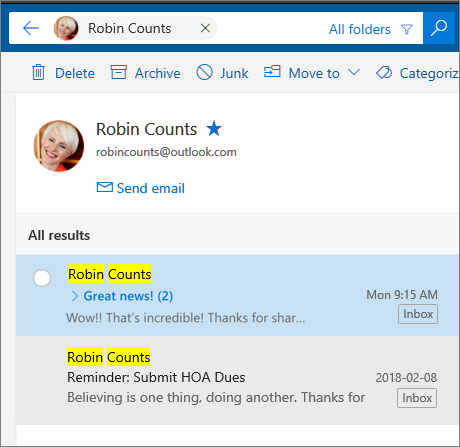
Als u een bericht naar uw contactpersoon wilt sturen, kiest u E-mail verzenden onder de naam van de contactpersoon. Als u de contactpersoon wilt toevoegen aan Favorieten, selecteert u
 naast de naam van de contactpersoon.
E-mailberichten van uw favoriete contactpersonen zoeken
Als u vaak zoekt naar e-mail van dezelfde personen, kunt u deze toevoegen aan Favorieten. Als u de contactpersoon wilt toevoegen aan Favorieten, zoekt u naar die contactpersoon, selecteert u de naam in de zoekresultaten en selecteert u vervolgens Meer opties ... onder de naam van de contactpersoon en vervolgens Toevoegen aan favorieten.
Als u alle e-mailberichten van die persoon wilt zien, kiest u de naam in het linkerdeelvenster onder Favorieten.
Uw zoekopdracht verfijnen in Mail
Bij het zoeken in uw Postvak IN zoekt Outlook.com standaard in Alle mappen. Gebruik het filter in het zoekvak om te zoeken in specifieke mappen, zoals Verwijderde items of Verzonden items.
Zoeken in Personen
U kunt ook het vak Contactpersonen, mappen en groepen zoeken in People gebruiken om contactpersonen te zoeken.
- Typ in het vak Contactpersonen, mappen en groepen zoeken de naam van de persoon, groep of resource waarnaar u wilt zoeken.
- Als de gewenste contactpersoon niet wordt weergegeven in de lijst met suggesties, drukt u op Enter om de volledige zoekresultaten te bekijken.
- Verfijn uw zoekopdracht door Filter bovenaan de lijst met resultaten te selecteren.
- Wanneer u klaar bent met zoeken, selecteert u de pijl-terug in het zoekvak of selecteert u een map in het navigatiedeelvenster aan de linkerkant om de zoekopdracht af te sluiten.
AQS (Advanced Query Search) om zoekresultaten te verfijnen
Gebruik AQS (Advanced Query Search) om de zoekresultaten te verfijnen. In het zoekvak typt u een AQS-trefwoord uit de onderstaande tabel, gevolgd door een dubbele punt en wat u zoekt. Als u bijvoorbeeld berichten wilt zoeken met een onderwerp dat 'rapport' bevat, typt subjectu :report in het vak Zoeken in de Outlook.com bètaversie.
| Trefwoord voor Geavanceerd zoeken | Beschrijving | Voorbeeld |
|---|---|---|
| Van | Hiermee wordt gezocht in het veld From. | From:JerriFrye |
| Handeling | Hiermee wordt gezocht in het veld Aan. | To:JerriFrye |
| CC | Hiermee wordt gezocht in het veld Cc. | Cc:JerriFrye |
| BCC | Hiermee wordt gezocht in het veld Bcc. | Bcc:JerriFrye |
| Deelnemers | Hiermee wordt gezocht in de velden Aan, Cc en Bcc. | Participants:JerriFrye |
| Onderwerp | Hiermee wordt in het onderwerp gezocht. | Onderwerp:report |
| Hoofdtekst of inhoud | Hiermee wordt in de hoofdtekst van het bericht gezocht. | Lichaam:report |
| Verzonden | Hiermee wordt gezocht op de verzenddatum. U kunt op een specifieke datum zoeken of op een datumbereik, waarbij u de datums scheidt door twee punten (..). U kunt ook naar relatieve datums zoeken: vandaag, morgen, gisteren, deze week, volgende maand, vorige week, vorige maand. U kunt naar de dag van de week of maand van het jaar zoeken. Belangrijk: Datumzoekopdrachten moeten worden ingevoerd in de notatie maand/dag/jaar: MM/DD/JJJJ. |
Sent:01-01-2017 |
| Ontvangen | Hiermee wordt gezocht op de ontvangstdatum. U kunt dezelfde zoekargumenten gebruiken als voor Verzonden. | Received:01-01-2017 |
| Categorie | Hiermee wordt in het veld Categorie gezocht. | Categorie:reports |
| HasAttachment:ja | Een zoekopdracht naar HasAttachment:yes resulteert alleen in e-mailberichten met bijlagen. Als u de gezochte e-mailberichten nader wilt specificeren, kunt u woorden of namen gebruiken uit de e-mails in combinatie met het trefwoord. Voorbeeld: blauw hasattachment:yes retourneert alleen e-mailberichten die het woord 'blauw' bevatten en die bijlagen hebben. |
report HasAttachment:ja |
| HasAttachment:nee | Een zoekopdracht naar HasAttachment:no resulteert alleen in e-mailberichten zonder bijlagen. |
report HasAttachment:nee |
| IsFlagged:ja | Een zoekopdracht naar IsFlagged:yes resulteert alleen in e-mailberichten die zijn gemarkeerd. |
report IsFlagged:ja |
| IsFlagged:no | Een zoekopdracht naar IsFlagged:no resulteert alleen in e-mailberichten die niet zijn gemarkeerd. |
report IsFlagged:no |
Met Geavanceerd zoeken kunt u zoeken op meerdere zoektermen, waaronder woordgroepen die een deel van de zoektermen, alle zoektermen of een exacte zoekterm bevatten.
-
Subject:
product planvindt elk bericht met 'product' of 'plan' in het onderwerp. -
Subject:
(product plan)vindt elk bericht met zowel 'product' als 'plan' in het onderwerp. -
Subject:
"product plan"vindt elk bericht met de woordgroep 'productplan' in het onderwerp.
U kunt ook AND of OR gebruiken om te zoeken op meerdere zoektermen. U kunt bijvoorbeeld zoeken naar berichten van Jerri die 'rapport' in het onderwerp bevatten door in het zoekvak in te voeren From:Jerri AND Subject:report .
Tips en trucs voor zoeken
Gebruik deze tips en trucs voor het definiëren van nauwkeuriger zoekopdrachten.
- Zoekopdrachten met trefwoorden zijn niet hoofdlettergevoelig. En retourneert bijvoorbeeld
catCATdezelfde resultaten. - Wanneer u zoekt op een property:value -expressie, plaatst u geen spatie achter de dubbele punt. Als er een spatie wordt ingevoegd, wordt de waarde in de volledige tekst gezocht. Bijvoorbeeld to: JerriFrye zoekt naar 'JerriFrye' als trefwoord, in plaats van naar berichten die naar JerriFrye zijn verzonden. Als u wilt zoeken naar berichten die naar JerriFrye zijn verzonden, voert u to:JerriFrye.
- Een spatie tussen twee trefwoorden of twee property:value expressies is hetzelfde als het gebruik van AND. Bijvoorbeeld from:"Jerri Frye"subject: retourneert
reorganizationalle berichten die door Jerri Frye zijn verzonden en die het woordreorganizationin de onderwerpregel bevatten. - Bij het zoeken naar een eigenschap van de ontvanger, zoals Aan, Van, CC of Ontvangers, kunt u een SMTP-adres, alias of weergavenaam gebruiken om de ontvanger aan te duiden. U kunt bijvoorbeeld , JerriFryeof "JerriFrye"gebruikenJerriFrye@contoso.com.
- U kunt alleen zoekopdrachten met jokertekens voor achtervoegsels gebruiken, cat* bijvoorbeeld of set*. Zoekopdrachten met jokertekens voor voorvoegsels (*cat) of zoekopdrachten met jokertekens in subtekenreeksen (*cat*) worden niet ondersteund.
- Wanneer u een eigenschap zoekt, gebruikt u dubbele aanhalingstekens (" ") als de zoekwaarde uit meerdere woorden bestaat. Bijvoorbeeld subject: retourneertbudget Q1 berichten die budget bevatten in de onderwerpregel en Q1 ergens in het bericht of in een van de berichteigenschappen. Met behulp van subject:"budget Q1" retourneert alle berichten met budget Q1 ergens in de onderwerpregel.
- Als u inhoud die is gemarkeerd met een bepaalde eigenschapswaarde van de zoekresultaten wilt uitsluiten, plaatst u een minteken (-) voor de naam van de eigenschap. Bijvoorbeeld: -fromsluit"Jerri Frye" alle berichten uit die door Jerri Frye zijn verzonden.
Nog steeds hulp nodig?

|
Als u ondersteuning wilt krijgen in Outlook.com, tikt of klikt u hier of selecteert u Help in de menubalk en voert u uw query in. Als de zelfhulp uw probleem niet oplost, schuift u omlaag naar Hebt u nog steeds hulp nodig? en selecteer Ja. Als de bovenstaande stappen niet werken of als u zich niet kunt aanmelden, tikt of klikt u hier. |
|---|---|

|
Ga voor andere hulp bij uw Microsoft-account en abonnementen naar Help bij & facturering. |

|
Als u hulp wilt krijgen en andere Microsoft-producten en -services wilt oplossen, voert u hier uw probleem in. |

|
Stel vragen, volg discussies en deel uw kennis in de Outlook.com Community. |
Hebt u een functieaanvraag?

|
Stuur ons uw feedback om ons te helpen prioriteit te geven aan nieuwe functies in toekomstige updates. Raadpleeg Hoe kan ik feedback geven over Microsoft Office? voor meer informatie. |
|---|