
Belangrijk
Ondersteuning voor verouderde Outlook voor Mac eindigt in oktober 2026. Blijvende ondersteuning voor verouderde Outlook Outlook voor Mac is afhankelijk van uw licentie voor Microsoft 365, Office of Outlook. Ga voor meer informatie naar Einde van ondersteuning voor verouderde Outlook voor Mac.
U kunt automatische afwezigheidsberichten versturen vanuit Outlook om anderen te laten weten dat u niet direct op hun e-mailberichten zult reageren.
Opmerking
Outlook voor Mac biedt geen ondersteuning voor automatische antwoorden voor Gmail-, Yahoo!- of andere POP- of IMAP-accounts.
Automatische antwoorden voor een Exchange-, Outlook.com-, Hotmail- of Office 365-account
U kunt automatische antwoorden instellen wanneer u niet aanwezig bent en een einddatum opgeven zodat de antwoorden automatisch stoppen wanneer u terugkeert of u kunt automatische antwoorden handmatig uitschakelen.
Automatische antwoorden instellen wanneer u niet aanwezig bent
Selecteer E-mail in het navigatiedeelvenster.
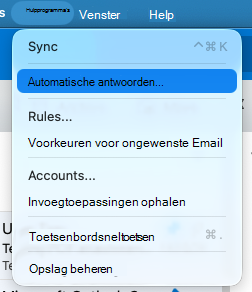
Selecteer het menu Extra en selecteer vervolgens Automatische antwoorden.
Selecteer het account door het vervolgkeuzemenu te selecteren en selecteer de wisselknop naast Automatische antwoorden verzenden om automatische antwoorden in te schakelen.
Voer onder Bericht voor binnen uw organisatie uw automatische antwoord in.
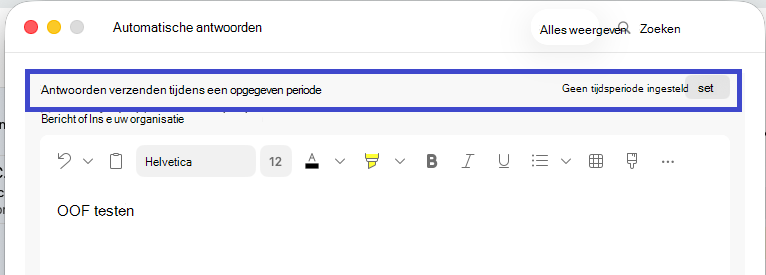
Als u de begin- en einddatums wilt instellen, selecteert u de wisselknop Optie Instellen aan de rechterkant van de optie Antwoorden verzenden tijdens een bepaalde periode en selecteert u Tijdsperiode om de begin- en einddatum en -tijd te kiezen.
Opmerking
Wanneer u dit selectievakje inschakelt en de begin- en einddatum en -tijd instelt, worden afwezigheidsberichten automatisch uitgeschakeld wanneer de einddatum en -tijd worden bereikt.
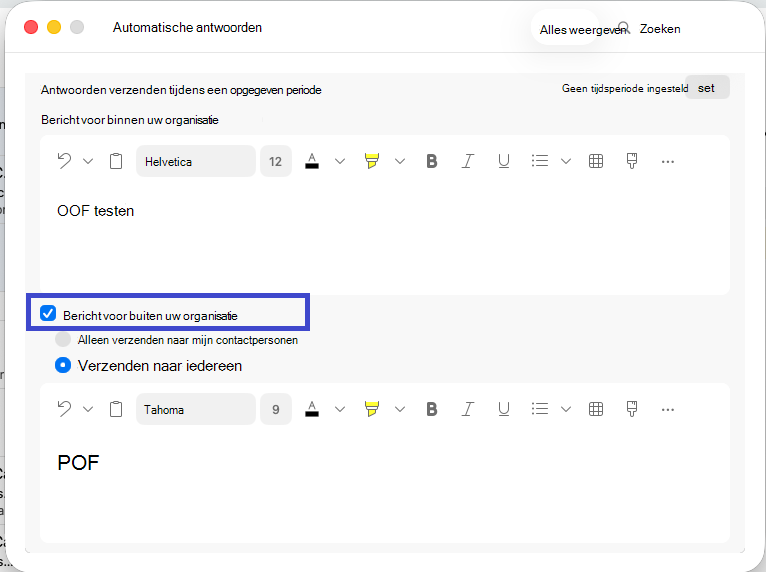
Als u opties wilt instellen voor antwoorden naar personen buiten uw organisatie (als dit is ingeschakeld door de Exchange-beheerder), controleert u Bericht voor buiten uw organisatie, selecteert u Alleen verzenden naar mijn contactpersonen of Verzenden naar iedereen en voert u uw automatische antwoord in.
Als u klaar bent, sluit u het venster Automatische antwoorden .
Automatische antwoorden uitschakelen
- Selecteer E-mail in het navigatiedeelvenster.
- Selecteer het menu Extra en selecteer vervolgens Automatische antwoorden.
- Selecteer de wisselknop naast Automatische antwoorden verzenden.
Controleer welk type account u hebt
Kies in de menubalk van Outlook de> optieExtra Accounts.
Selecteer het account in het vak Accounts .
Boven de accountbeschrijving wordt het accounttype weergegeven.
Opmerking
Eerst worden de standaardaccountgegevens weergegeven.
Verwante artikelen
Automatische antwoorden (bij afwezigheid) verzenden vanuit Outlook