
U kunt bestanden delen met een Outlook.com groep door ze te koppelen aan berichten die u naar de groep verzendt.
Bestanden delen met een Outlook.com-groep
Als u een bestand wilt delen met een groep, voegt u het toe aan een bericht dat naar de groep is verzonden.
- Wanneer u een bericht opstelt, typt u de naam van de groep op de regel Aan .
U kunt ook de groep selecteren in het navigatiedeelvenster en vervolgens E-mail verzenden selecteren boven de berichtenlijst. - Selecteer onder in het deelvenster
 en kies het bestand dat u wilt bijvoegen.
 - Typ uw bericht en selecteer Verzenden.
Als u groepsbestanden wilt delen met leden die geen Outlook.com-account hebben, stelt u een bericht op naar die persoon en voegt u een bestand toe dat is opgeslagen in uw groepsbestanden.
Zie Afbeeldingen toevoegen of bestanden toevoegen aan e-mailberichten in Outlook voor meer informatie over het bijvoegen van bestanden.
Outlook.com groepbestanden weergeven
In groepsbestanden ziet u alle bijlagen die met de groep zijn gedeeld.
Selecteer de groep in het linkerdeelvenster onder Groepen.
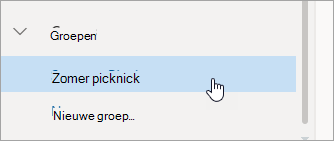
Selecteer boven de berichtenlijst
 Ga naar groepsbestanden.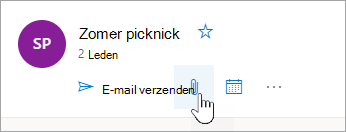
Nog steeds hulp nodig?

|
Als u ondersteuning wilt krijgen in Outlook.com, tikt of klikt u hier of selecteert u Help in de menubalk en voert u uw query in. Als de zelfhulp uw probleem niet oplost, schuift u omlaag naar Hebt u nog steeds hulp nodig? en selecteer Ja. Als de bovenstaande stappen niet werken of als u zich niet kunt aanmelden, tikt of klikt u hier. |
|---|---|

|
Ga voor andere hulp bij uw Microsoft-account en abonnementen naar Help bij & facturering. |

|
Als u hulp wilt krijgen en andere Microsoft-producten en -services wilt oplossen, voert u hier uw probleem in. |

|
Stel vragen, volg discussies en deel uw kennis in de Outlook.com Community. |