
In de map Taken kunt u actiepunten bijhouden die u niet per se in uw agenda wilt opnemen.
Een overzicht van taken in Outlook Web App
- Taken in Outlook Web App weergeven
- Inhoud van de map Taken
- Een taak in een apart venster openen
- De takenlijst
- Taken maken
- Taken bewerken
Taken in Outlook Web App weergeven
- In een webbrowser moet u zich aanmelden bij Outlook Web App via de URL die u hebt gekregen van de e-mailbeheerder van uw organisatie. Voer uw gebruikersnaam en wachtwoord in en selecteer Aanmelden.
- Selecteer boven aan de pagina het startprogramma
 en selecteer taken.
Inhoud van de map Taken
In de map Taken worden niet alleen de door u gemaakte taken weergegeven, maar ook alle berichten die u markeert.
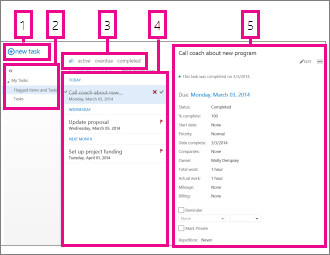
- Maak een nieuwe taak door op
 te klikken.
 - Gebruik deze kolom om Gemarkeerde items en taken of alleen Taken weer te geven.
- Filters. Selecteer het juiste filter voor de items die u wilt bekijken. Taken en gemarkeerde items waaraan geen datum is gekoppeld en die niet zijn voltooid, worden alleen weergegeven als u Alle selecteert.
- Lijst met items die voldoen aan de huidige filtercriteria. Klik op een item om het in het leesvenster weer te geven. Met de besturingselementen in de lijstweergave kunt u de status van een item wijzigen. U kunt bijvoorbeeld een taak als voltooid markeren of een vlag voor een bericht verwijderen.
- Het leesvenster wordt weergegeven met de inhoud van de items die u hebt geselecteerd. Met de besturingselementen in de bovenhoek kunt u wijzigingen in taakitems aanbrengen. Voor berichten zijn dezelfde besturingselementen beschikbaar als bij het lezen van e-mail.
Opmerking
Mogelijk is de map Taken niet voor u beschikbaar. Dit hangt af van de instellingen van uw organisatie.
Naar boven
Een taak in een apart venster openen
Voor het lezen en maken van taken wordt standaard het leesvenster gebruikt. Er zijn echter situaties denkbaar waarin u een taak in een apart venster wilt bekijken of bewerken.
Wanneer u een nieuwe taak maakt of een bestaande taak bewerkt, kunt u deze in een nieuw venster weergeven door te klikken op het pop-outpictogram  in de bovenhoek van het bericht.
Als u een taak wilt openen die u in een afzonderlijk venster bekijkt, klikt u op het uitgebreide menupictogram  en selecteert u Openen in een afzonderlijk venster.
Naar boven
De takenlijst
Onder taken worden zowel de door u gemaakte taken als gemarkeerde berichten verstaan.
- Via de mappenlijst kunt u schakelen tussen Gemarkeerde items en taken en alleen Taken.
- Verder kunt u instellen welke items u wilt weergeven. Hiervoor gebruikt u de filters boven aan de takenlijst: Alle, Actief, Achterstallig en Voltooid.
- Met de pictogrammen in de takenlijst kunt u een aantal snelle taken uitvoeren. Klik op
 om een taak te verwijderen. Klik op
  of
of  om een taak als voltooid te markeren. Als u een voltooide taak wilt markeren als niet voltooid, klikt u op
  . Als u de datum van een vlag wilt wijzigen of een item als voltooid wilt markeren, klikt u erop met de rechtermuisknop.
Naar boven
Taken maken
Als u een nieuwe taak wilt maken, klikt u op . Hierdoor wordt een eenvoudig taakformulier in het leesvenster geopend.

Als u meer informatie wilt bekijken, klikt u op Meer details weergeven.

Wanneer u klaar bent, klikt u op Opslaan om uw wijzigingen op  te slaan of verwijderen Verwijderen om te annuleren.
Naar boven
Taken bewerken
Als u een taak wilt bewerken, selecteert u deze in de lijstweergave  vervolgens op Bewerken in het leesvenster. Wanneer u klaar bent, klikt u op Opslaan om uw wijzigingen op te slaan of Verwijderen om te annuleren.
Gemarkeerde berichten worden net zo weergegeven als wanneer u uw e-mail bekijkt. Vanuit de map Taken kunt u berichten beantwoorden. U kunt de vlagstatus wijzigen door met de rechtermuisknop op de in de lijst Taken te klikken en vervolgens op de gewenste waarde te klikken.
Wanneer u een taak bewerkt, kunt u op het Meer klikken om meer dingen te zien die u kunt doen. Klik erop om opties weer te geven waarmee u taken kunt verwijderen, een categorie kunt toevoegen of de taak als voltooid kunt markeren.
Naar boven